

Carga de saldos iniciales
La carga de saldos iniciales permite iniciar la contabilidad en Tablia con la información correcta desde el primer día, importando el Catálogo de cuentas y la Balanza de comprobación más reciente d…
¿Qué necesitas para iniciar?
La carga de saldos iniciales permite iniciar la contabilidad en Tablia con la información correcta desde el primer día, importando el Catálogo de Cuentas y la Balanza de Comprobación más reciente del SAT o desde tus propios archivos.
En esta sección podrás importar tu catálogo de cuentas, tu balanza de comprobación, o un archivo unificado proveniente de otro sistema.
1. ¿Qué necesitas para iniciar?
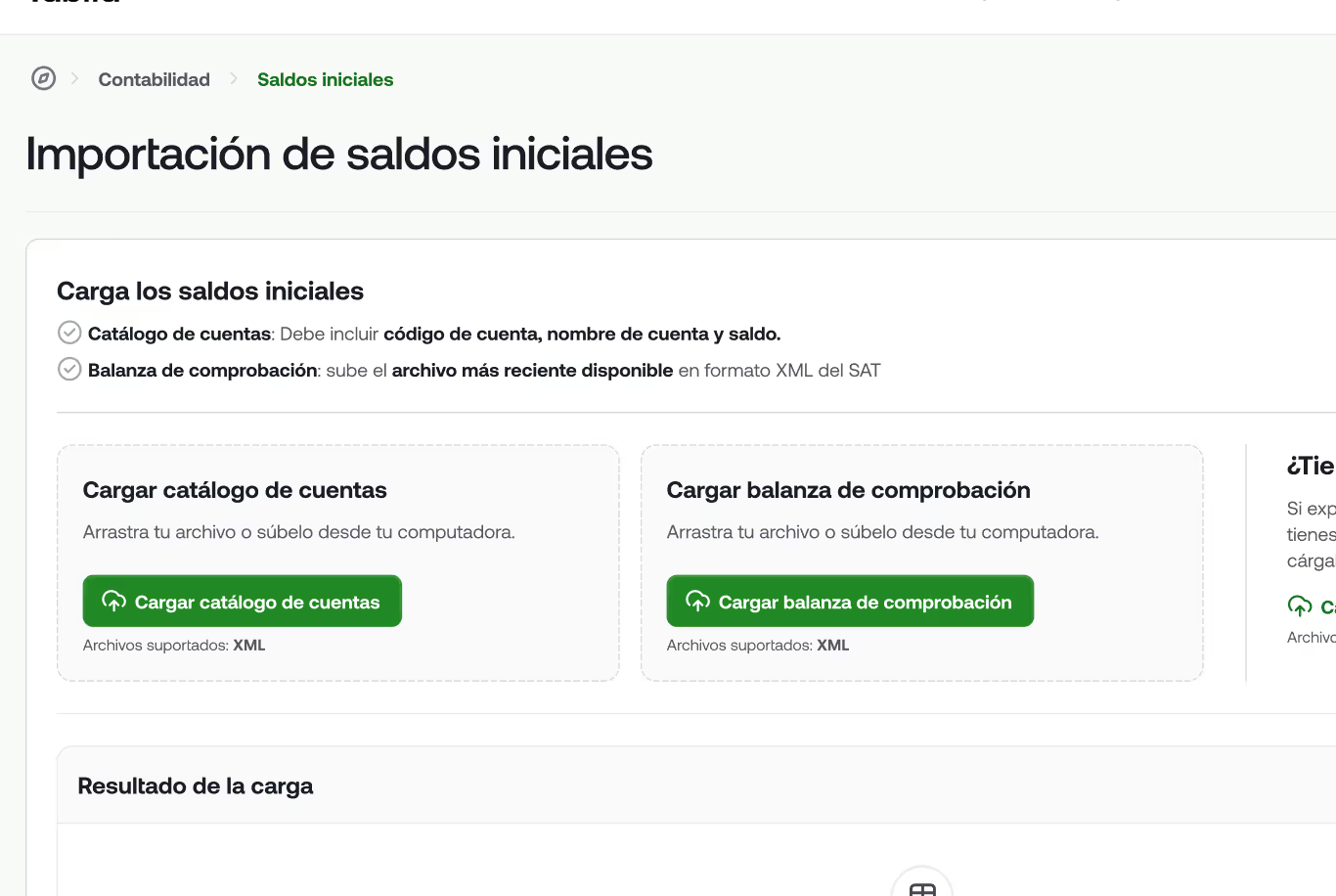
Tablia permite dos métodos de importación:
Opción A — Catálogo + Balanza (archivos separados)
- Catálogo de cuentas (.xml, .xlsx)
Debe incluir el código de cuenta, nombre, naturaleza y agrupación.
- Balanza de comprobación (.xml, .xlsx)
Debe ser el archivo más reciente disponible en el SAT y mostrar los saldos del periodo elegido.
Esta opción es ideal si sincronizas tu contabilidad directamente del SAT o si exportas desde sistemas tradicionales (COI, Contpaq, Aspel, etc.).
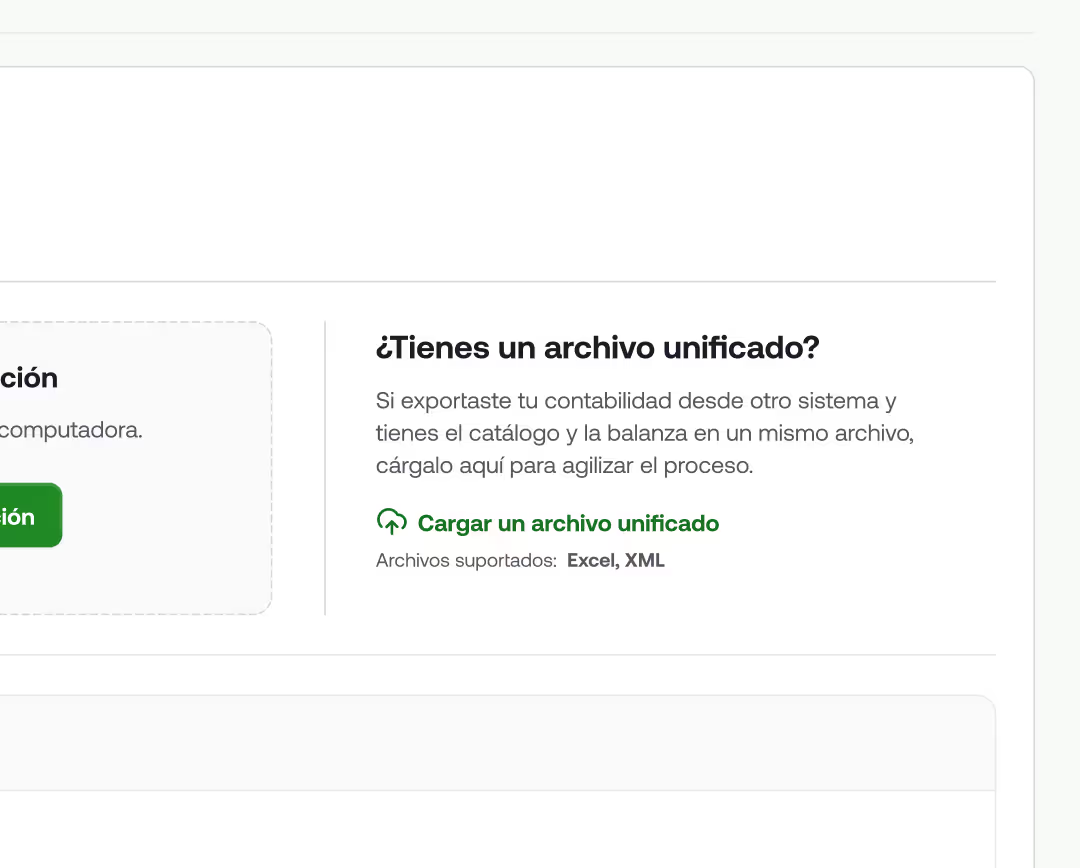
Opción B — Archivo unificado
Si prefieres usar nuestra plantilla, descárgala aquí en la página de Saldos Iniciales . Completa tus datos en Excel o XML y súbela en esta sección. Es más rápido y evita cargar dos archivos por separado.
2. Cómo cargar los archivos
En la sección Importación de saldos iniciales, encontrarás tres opciones:
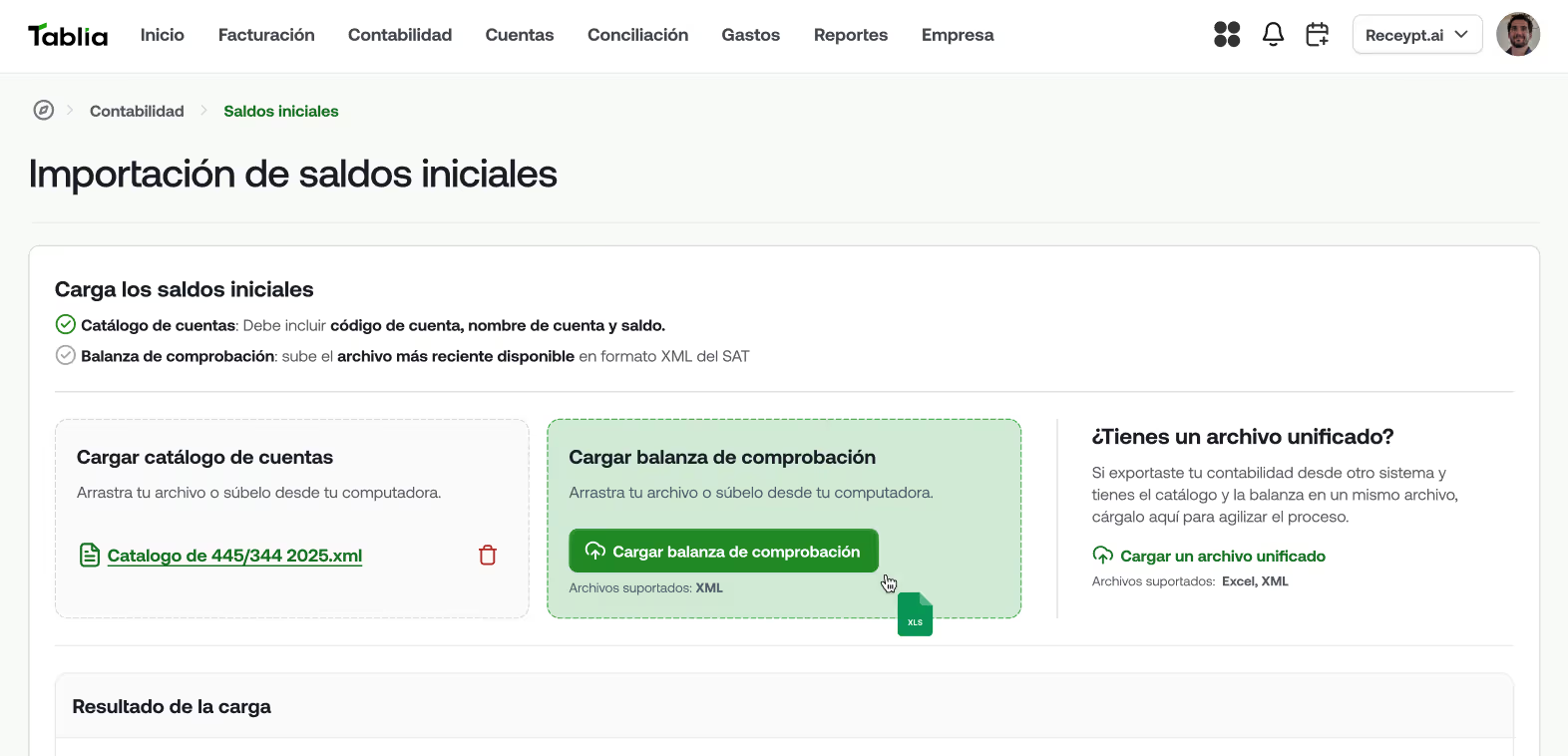
Cargar catálogo de cuentas
-
Arrastra el archivo o selecciónalo desde tu computadora.
-
Una vez cargado, verás el nombre del archivo en pantalla.
-
Puedes eliminarlo y volver a cargarlo si es necesario.
Cargar balanza de comprobación
-
Arrastra el archivo o haz clic en Cargar balanza de comprobación.
-
El sistema validará el formato automáticamente.
¿Tienes un archivo unificado?
Si exportaste tu contabilidad desde otro sistema y el catálogo y la balanza están en un solo archivo:
-
Haz clic en Cargar un archivo unificado.
-
Tablia separará y analizará la información automáticamente.
3. Resultado de la carga
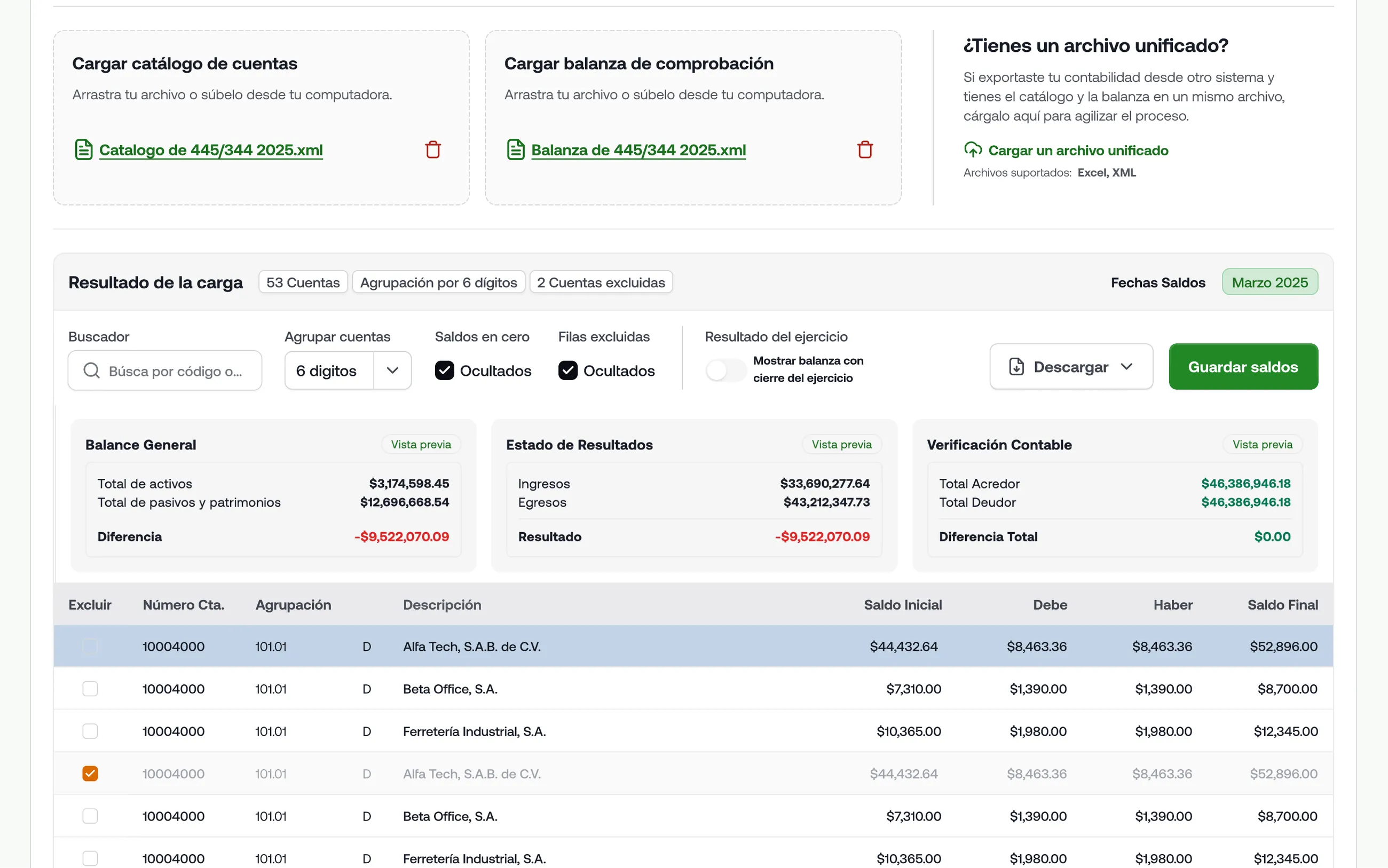
Cuando la carga finaliza, Tablia te muestra:
Balance general
Activos, pasivos y patrimonios, junto con cualquier diferencia detectada.
Estado de resultados
Ingresos, egresos y resultado del ejercicio (utilidad o pérdida).
Tabla con las cuentas contables
Cada cuenta mostrará:
- Código de cuenta
- Agrupación
- Descripción
- Naturaleza
- Saldo Incial
- Debe
- Haber
- Saldo Final
- Advertencias si hay inconsistencias detectadas
4. Errores comunes al cargar los saldos iniciales
Error 1 - Saldos en cuentas de primer nivel
Las cuentas de nivel 1 son únicamente agrupadoras y no deben traer saldo.
Solución:
Corregir en el sistema de origen o en Excel eliminando cualquier saldo asignado.
Error 2- Códigos de cuenta duplicados
Lo mismo código de cuenta aparece más de una vez, normalmente por duplicados al exportar.
Solución:
Depurar catálogo de cuentas y dejar cada código único.
Error 3- Cuentas sin naturaleza (D/A)
El archivo no incluye la naturaleza o viene vacía en algunas cuentas.
Solución:
Revisar y agregar la naturaleza en todo el catálogo antes de cargarlo.
Error 4- Desequilibrio entre debe y haber
Los totales de debe y haber no coinciden, generando una balanza descuadrada.
Solución:
Revisa los saldos iniciales y corrige las diferencias antes de generar nuevamente la balanza..
Error 5- Diferencias del ejercicio
El resultado del ejercicio no cuadra o no corresponde con los saldos del periodo.
Solución:
Verifica que las cuentas de resultados coincidan con el cierre mensual o anual del sistema de origen.
Error 6- Estructura de cuenta inválida
Los códigos contienen longitudes irregulares, guiones, espacios, puntos o caracteres no numéricos.
Solución:
Normaliza todos los códigos para que sean únicamente numéricos y sigan la estructura estándar de tu catálogo.
Error 7- Archivo unificado con formato incorrecto
El archivo combinado no sigue la plantilla esperada o mezcla de forma incorrecta las columnas del catálogo y la balanza.
Solución:
Regenera el archivo unificado respetando la estructura requerida.
5. Flujo recomendado
Exporta tus archivos del SAT o de tu sistema contable
Puedes usar:
- XML del SAT (Catálogo y Balanza)
- Archivo unificado (Excel o XML)
Carga los archivos en Tablia
Tienes dos opciones:
- Subir catálogo + balanza
- Subir archivo unificado
Revisa la vista previa
Confirma que los datos sean correctos revisando:
- Naturaleza asignada en todas las cuentas
- No hay saldos en cuentas de primer nivel
- El periodo mostrado coincide con el que deseas iniciar
- Debe = Haber
- El catálogo está completo y sin duplicados
Realiza correcciones si es necesario
Si detectas algo que no corresponde:
- Corrige el archivo en tu sistema o en Excel
- Vuelve a subir el archivo corregido
Guarda tus saldos
Después de verificar que todo está en orden, presiona Guardar saldos.
A partir de ese momento, Tablia utilizará ese punto de partida para:
- Cálculo de impuestos
- Pólizas
- Conciliaciones bancarias
- Reportes financieros