

Configura tu empresa: el onboarding paso a paso
Esta documentación describe paso a paso el proceso de onboarding en Tablia, explicando qué hace el sistema en cada etapa, qué se espera del usuario y cómo se manejan errores o interrupciones, espec…
Video de esta guía Crear Cuenta y Configurar un Plan en Tablia ai
Introducción
Esta documentación describe paso a paso el proceso de onboarding en Tablia, explicando qué hace el sistema en cada etapa, qué se espera del usuario y cómo se manejan errores o interrupciones, especialmente en las conexiones con el SAT.
El objetivo del onboarding es dejar la contabilidad activa, consistente y lista para generar reportes fiscales y financieros.
Vista general del onboarding
El onboarding se compone de cinco pasos secuenciales:
- Conectar la empresa con el SAT
- Creación de la empresa en Tablia
- Contabilidad electrónica
- Sincronización de CFDIs
- Carga de saldos iniciales
El progreso se guarda automáticamente. Si un paso se interrumpe, puede reanudarse sin perder información.
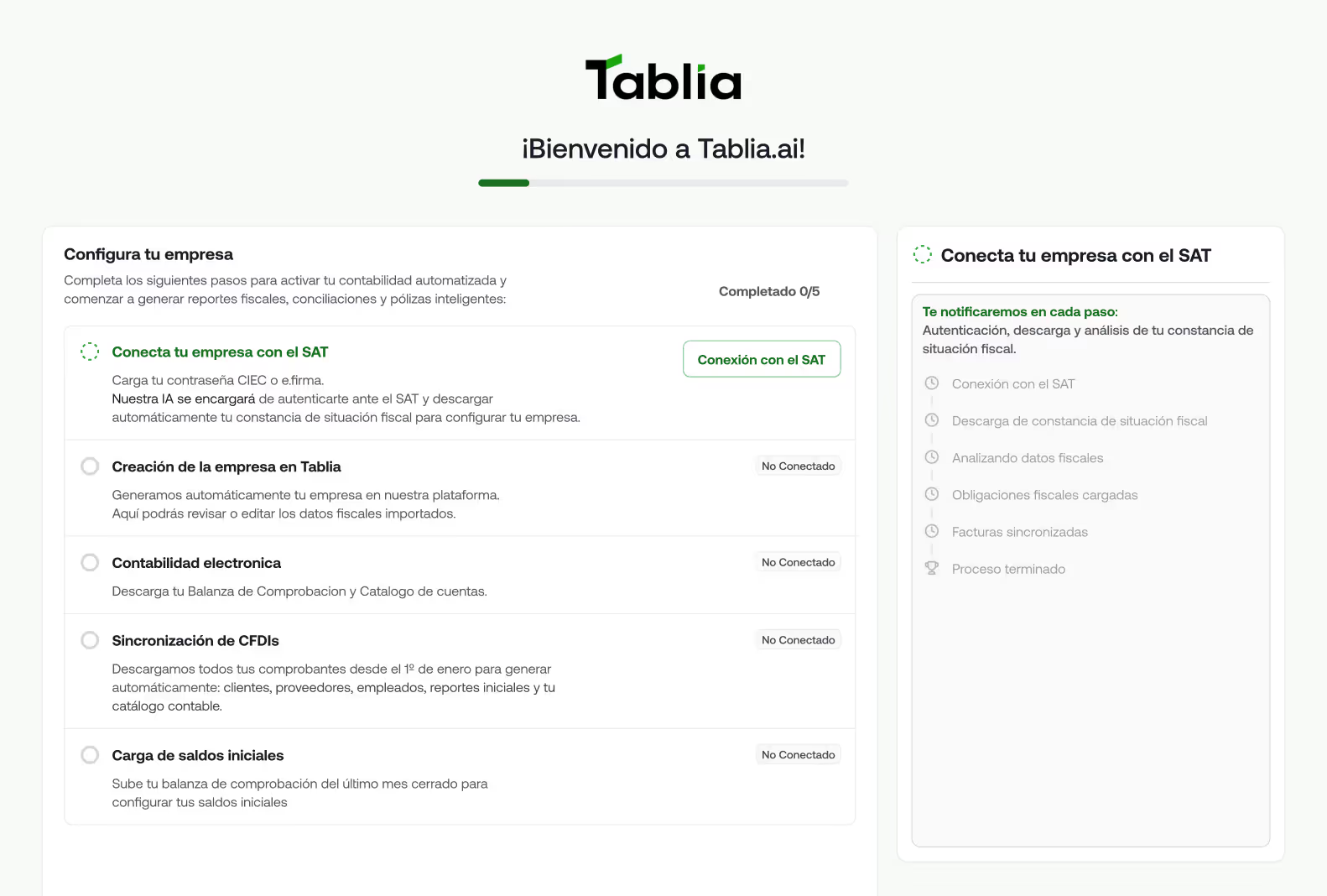
Paso 1: Conecta tu empresa con el SAT
La integración con el SAT permite a Tablia conectarse de forma segura con tu información fiscal para descargar, validar y sincronizar tus datos contables y fiscales.
Este proceso es indispensable para que la plataforma pueda operar correctamente.
Elegir cómo registrarte - CIEC o eFirma
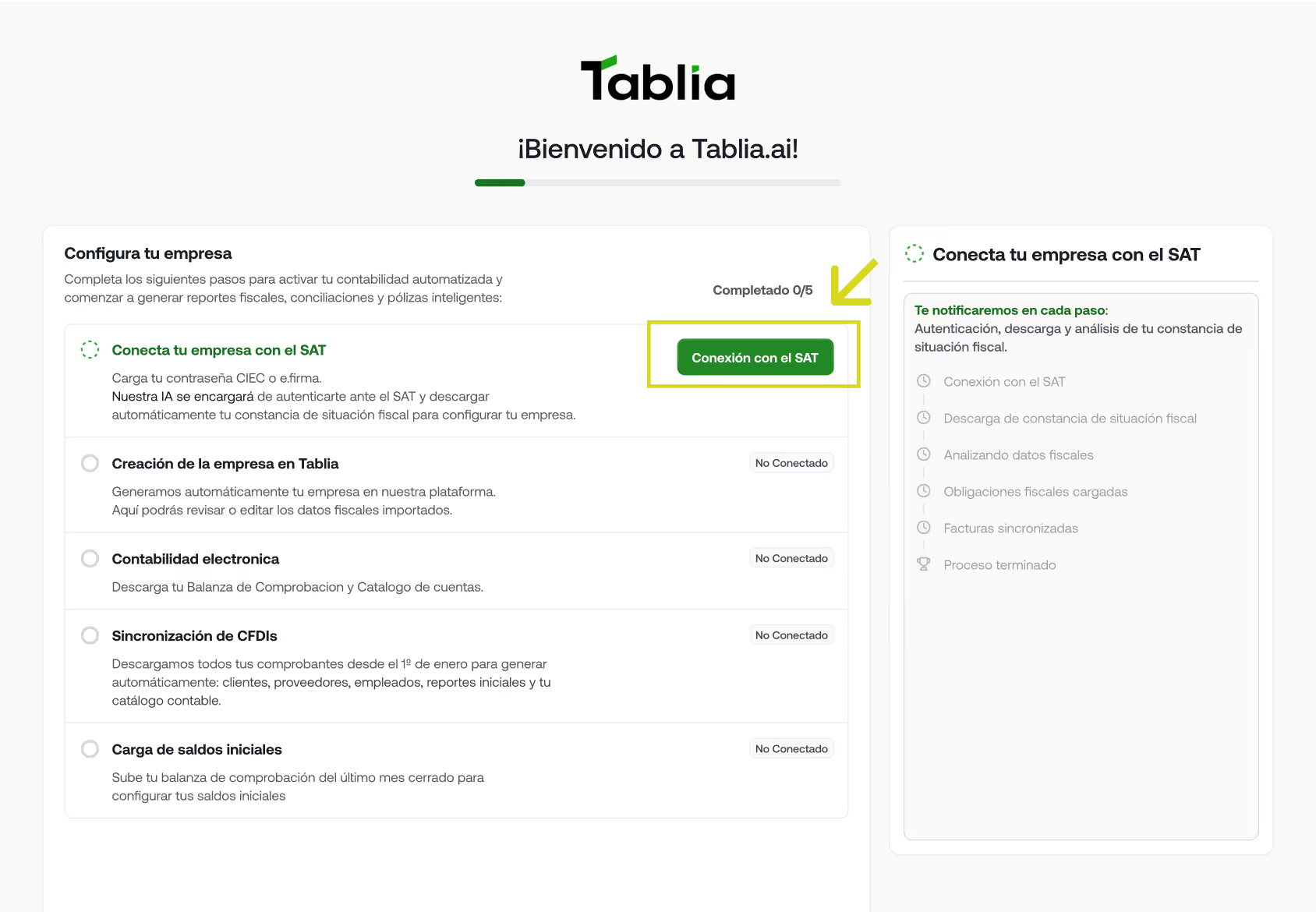
En el primer paso debes elegir el método de acceso con el que Tablia se conectará al SAT.
Actualmente puedes registrarte usando uno de los siguientes métodos:
- e.Firma
- CIEC
Ambos métodos son válidos, pero recomendamos usar e.Firma siempre que sea posible.
- Valida las credenciales del SAT
- Establece una conexión segura
- Consulta información fiscal básica
- Prepara el acceso a CFDIs y contabilidad electrónica
Opción 1: Registrar acceso con e.Firma (recomendado)
La e.Firma es el método más seguro y completo de autenticación ante el SAT.
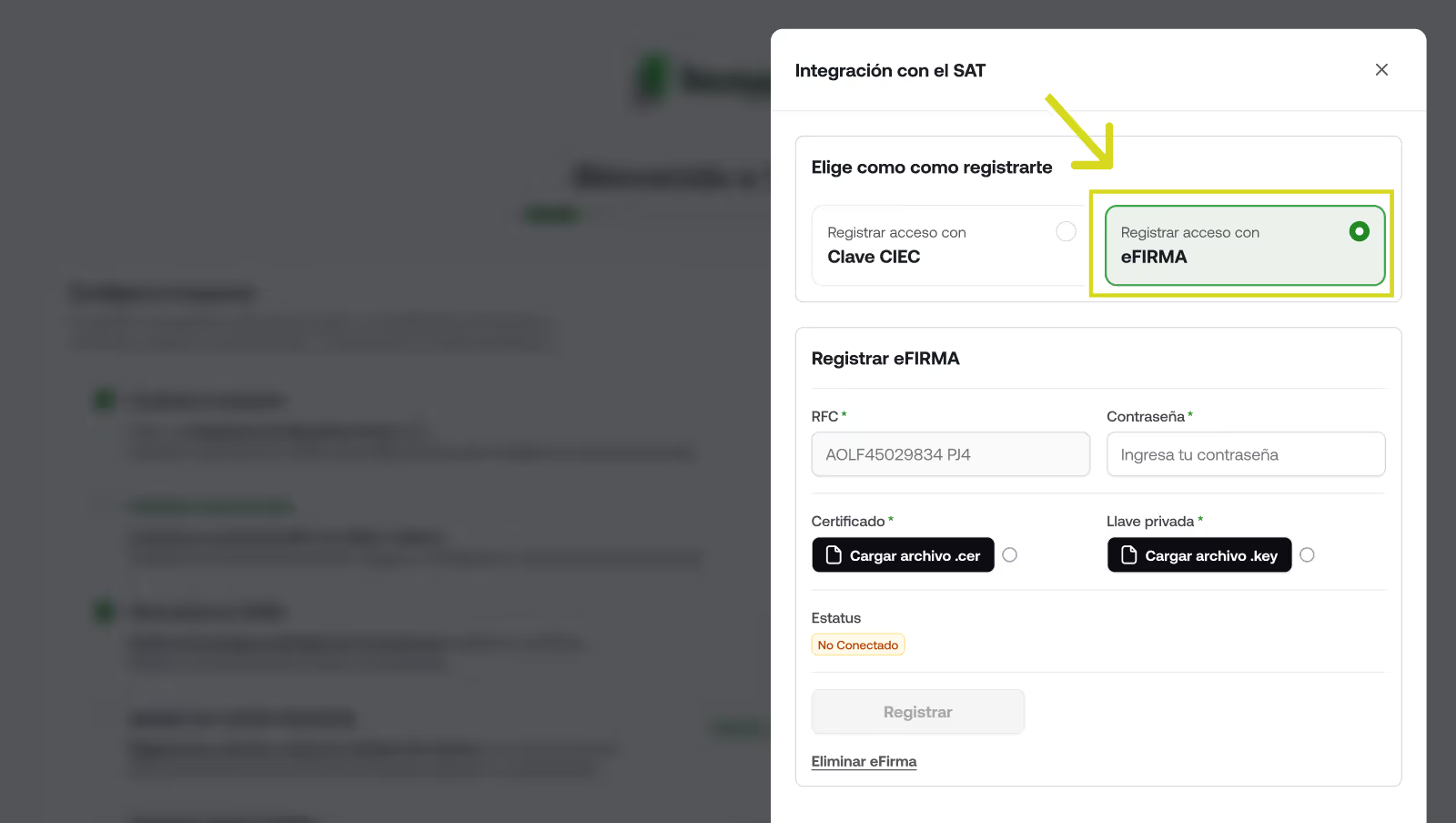
¿Cuándo usar e.Firma?
- Si cuentas con tus archivos
.cery.key - Si deseas una integración más robusta
- Si quieres evitar bloqueos o limitaciones del SAT
Información requerida
Para registrar tu e.Firma deberás ingresar:
- RFC
- Contraseña de la e.Firma
- Certificado (.cer)
- Llave privada (.key)
Los archivos se cargan directamente desde tu equipo.
Estatus de conexión
Mientras no se complete el registro, el estatus se mostrará como No conectado. Una vez validada la información, el sistema actualizará automáticamente el estatus.
Seguridad
Tablia no almacena tu e.Firma para otros fines
El acceso se utiliza únicamente para operaciones autorizadas con el SATLa información se maneja de forma cifrada y segura
Opción 2: Registrar acceso con Clave CIEC
La Clave CIEC es una alternativa de acceso más simple, aunque con ciertas limitaciones.
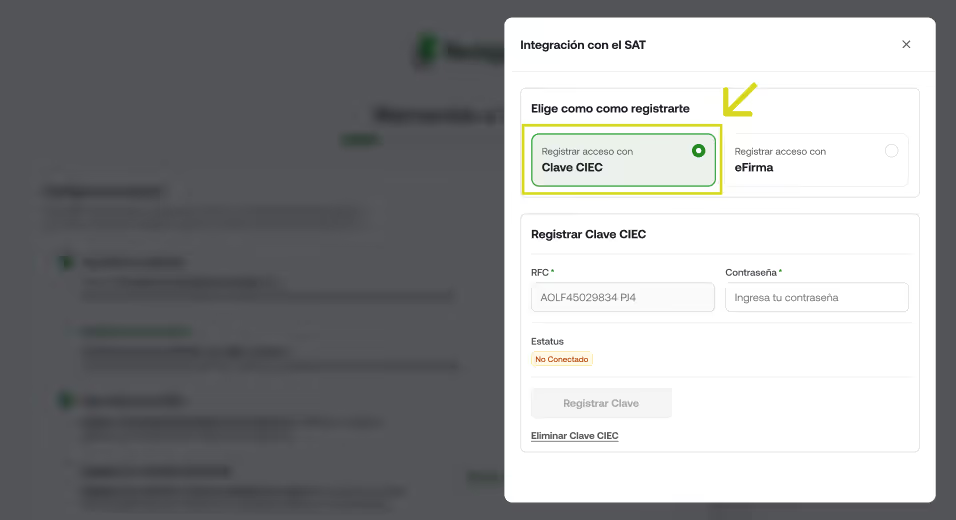
¿Cuándo usar Clave CIEC?
- Si no cuentas con tu e.Firma a la mano
- Como solución temporal
- Para iniciar la configuración mientras completas la documentación
Información requerida
Para registrar la Clave CIEC deberás ingresar:
- RFC
- Contraseña de la CIEC
Consideraciones importantes - Registro con CIEC
Con el registro por medio de CIEC, el SAT puede bloquear procesos o devolver información incompleta sin notificar errores.
Para operación confiable y automatizada, se requiere e.Firma.
Algunas consultas pueden devolver errores silenciosos, es decir:
El SAT responde sin error explícito, pero la información puede llegar incompleta o no actualizarse
Registro y validación
Una vez que completes los datos requeridos:
-
Haz clic en Registrar
-
Tablia validará la información directamente con el SAT
-
El estatus cambiará automáticamente cuando la conexión sea exitosa
Si ocurre un error, el sistema te notificará para que revises la información ingresada.
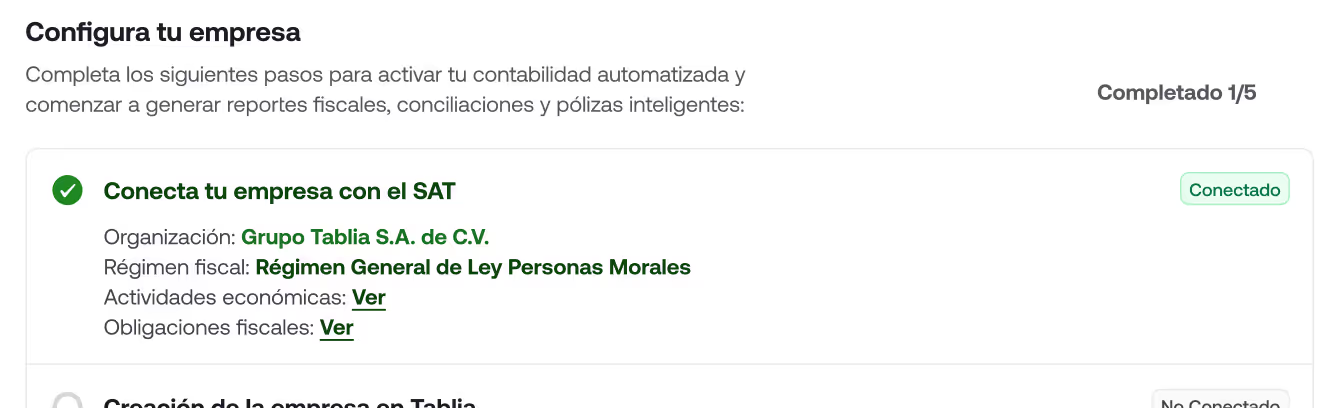
Paso 2: Creación de la empresa en Tablia

En este paso no necesitas realizar ninguna acción. Tablia continúa el proceso automáticamente utilizando la información obtenida directamente del SAT.
Aquí se construye la base fiscal de tu empresa dentro de Tablia, que será utilizada para todos los cálculos, reportes y procesos contables posteriores.
Qué hace Tablia en este paso
- Autentica y valida la constancia de situación fiscal.
- Crea la organización dentro de Tablia.
- Analiza y guarda la información general de la empresa.
- Identifica actividades económicas registradas.
- Detecta el régimen fiscal vigente.
- Identifica obligaciones fiscales activas.
- Descarga y asocia declaraciones disponibles en el SAT.
Conexión con el SAT
Estado del proceso
El paso se marca como completado cuando la empresa queda correctamente creada y configurada.
Paso 3: Contabilidad electrónica
En este paso Tablia verifica si el SAT cuenta con información de contabilidad electrónica disponible para tu empresa. Si existe información, se descarga y sincroniza automáticamente.
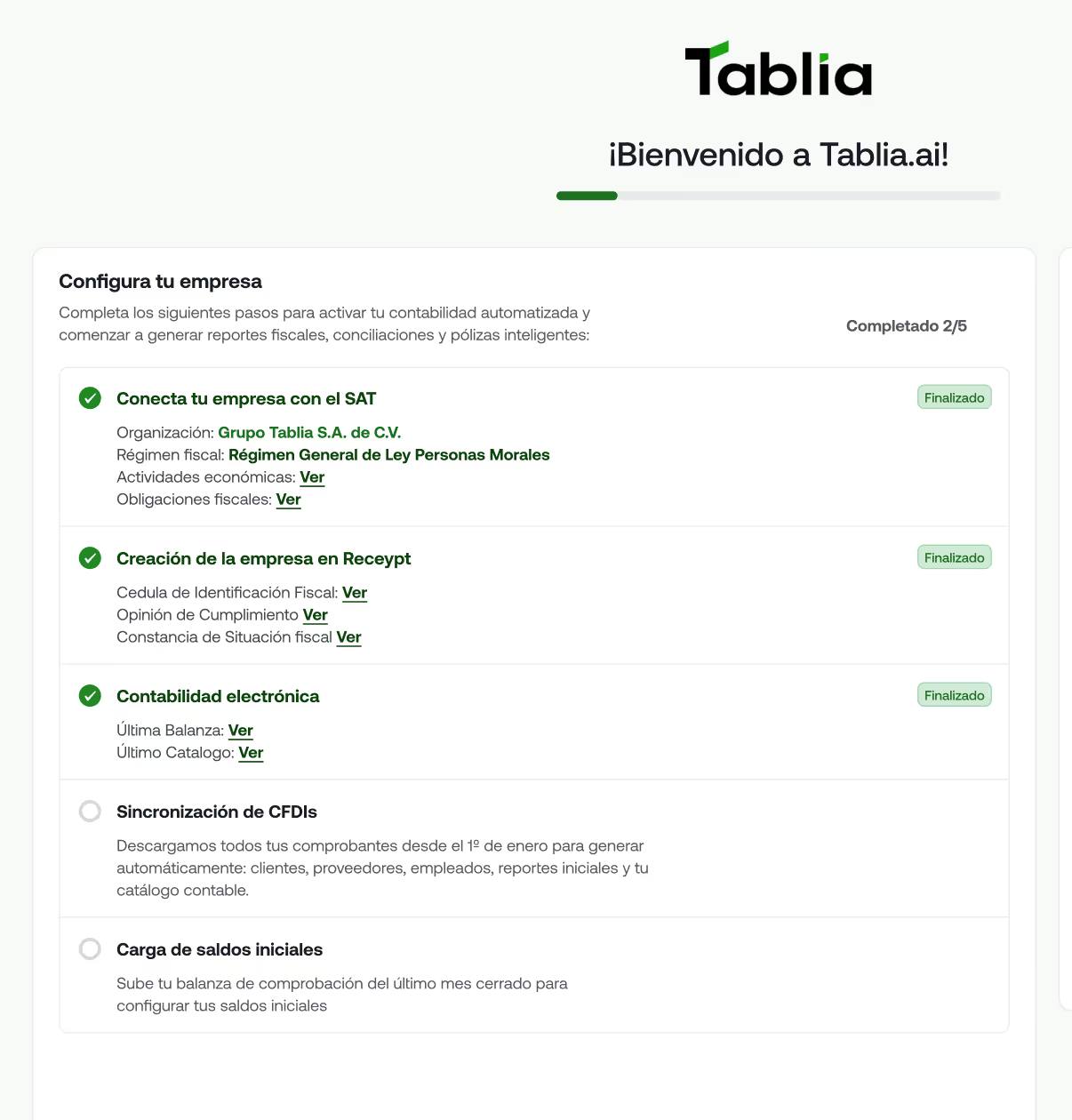
Qué hace Tablia en este paso
- Consulta el SAT en busca de balanzas de comprobación.
- Consulta el SAT en busca de catálogos de cuentas.
- Descarga los archivos disponibles.
- Valida la integridad de la información descargada.
Intervención del usuario - No se encontró la balanza de comprobación ni catálogo de cuentas en el SAT
No se requiere acción inmediata.
Si el SAT no cuenta con información disponible, el usuario podrá cargar los archivos manualmente más adelante.
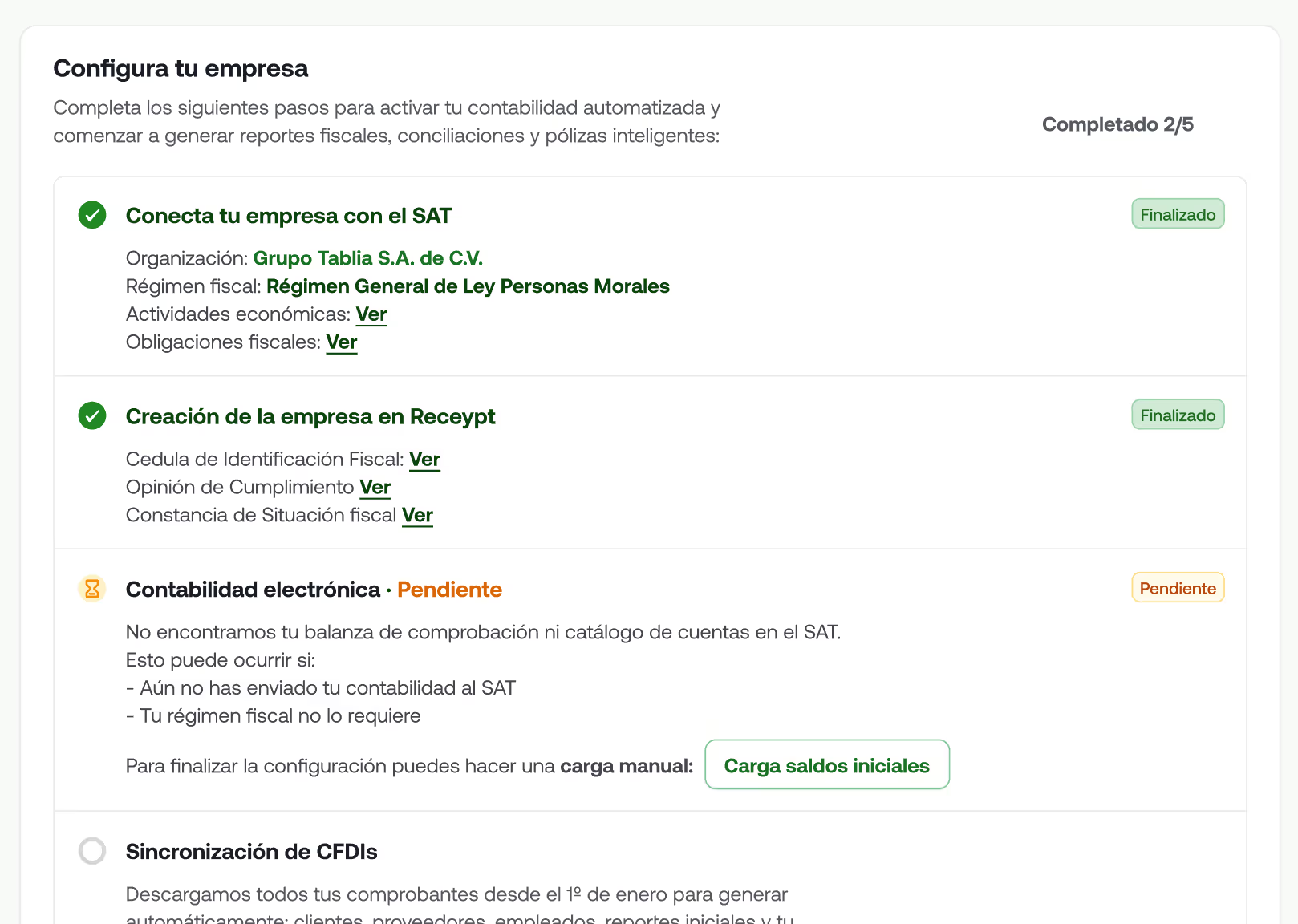
Conexión con el SAT
Paso 4: Sincronización de CFDIs
Tablia sincroniza automáticamente los CFDIs emitidos y recibidos de tu empresa para construir la base de movimientos contables.
Qué hace Tablia en este paso
- Consulta el SAT en busca de CFDIs disponibles.
- Descarga los comprobantes encontrados.
- Procesa y clasifica los CFDIs.
- Genera proveedores, clientes y productos automáticamente.
Intervención del usuario
No se requiere ninguna acción.
Conexión con el SAT
- En caso de desconexión, Tablia intentará restablecerla automáticamente una vez.
- El proceso puede reanudarse manualmente si es necesario.
Estado del proceso
El paso se marca como completado al finalizar la sincronización o cuando no existan CFDIs disponibles.
Paso 5: Carga de saldos iniciales
En este paso defines desde qué periodo deseas iniciar tu contabilidad en Tablia.
Una vez confirmados los saldos iniciales, estos quedarán bloqueados para mantener la integridad contable.
Qué hace Tablia en este paso
- Permite seleccionar la balanza de comprobación inicial.
- Permite seleccionar el catálogo de cuentas correspondiente.
- Valida la consistencia de la información.
- Genera los saldos iniciales del sistema.
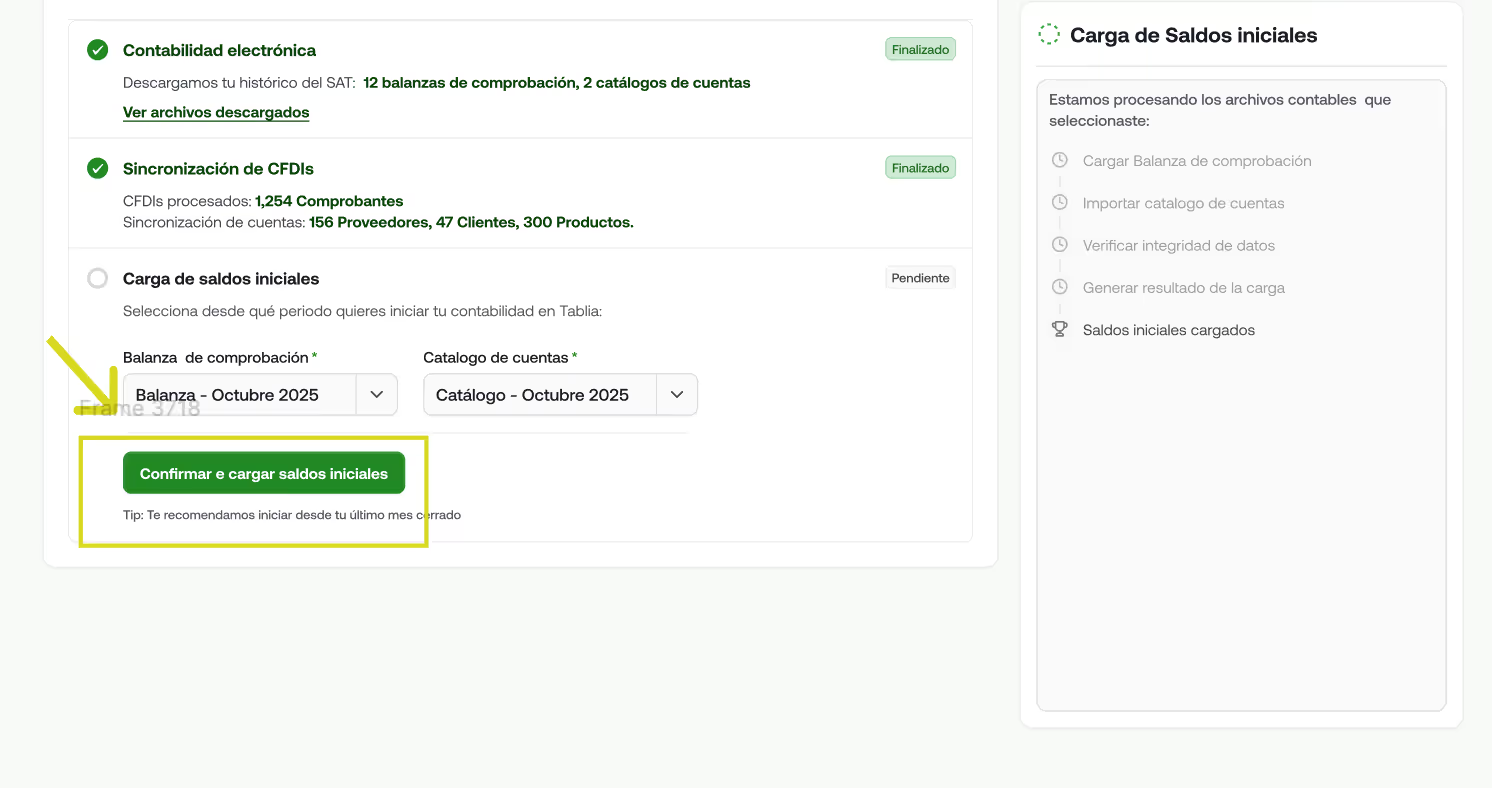
Intervención del usuario
- Seleccionar el periodo de inicio contable.
- Confirmar la carga de saldos iniciales.
