

Cómo crear y administrar una factura en Tablia
Capturar tu factura, timbrarla ante el SAT, mandársela a tu cliente y, si hace falta, cancelarla, todo desde Tablia.
Qué vas a lograr
Capturar tu factura, timbrarla ante el SAT, mandársela a tu cliente y, si hace falta, cancelarla, todo desde Tablia.
Dónde encontrarlo
En el menú Facturación, elige Crear un nuevo CFDI.
Crear una factura
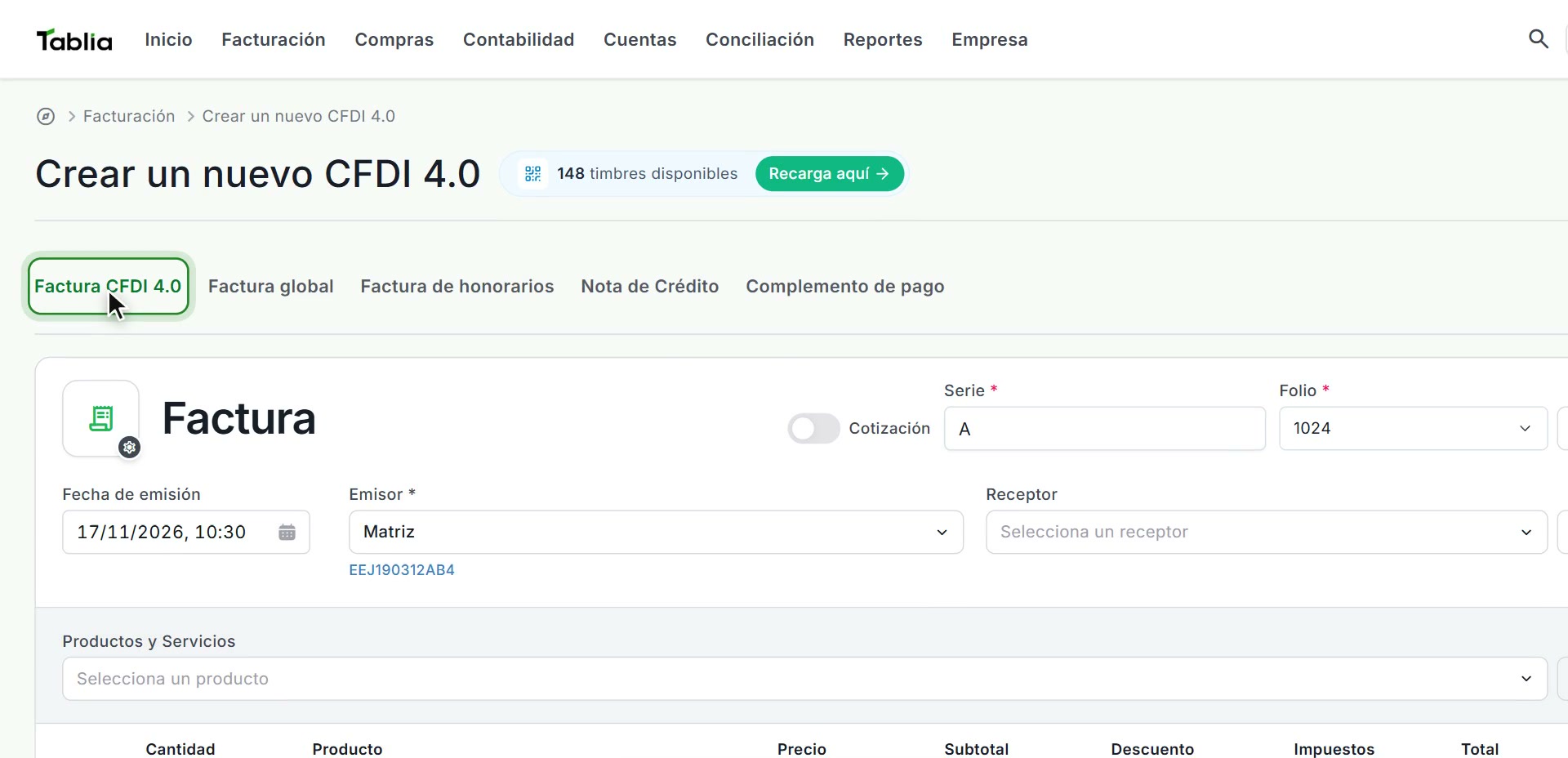
Elige el tipo de comprobante
Arriba eliges entre Factura CFDI 4.0, Factura global, Factura de honorarios, Nota de Crédito o Complemento de pago. Para una factura, deja Factura CFDI 4.0.
Elige a tu cliente
Hazlo en Receptor. Si sus datos fiscales están incompletos, Tablia te pide completarlos antes de seguir.
Revisa el folio y la fecha
El Folio sale de la plantilla que elijas y la Fecha de emisión es la de hoy.
Agrega los productos
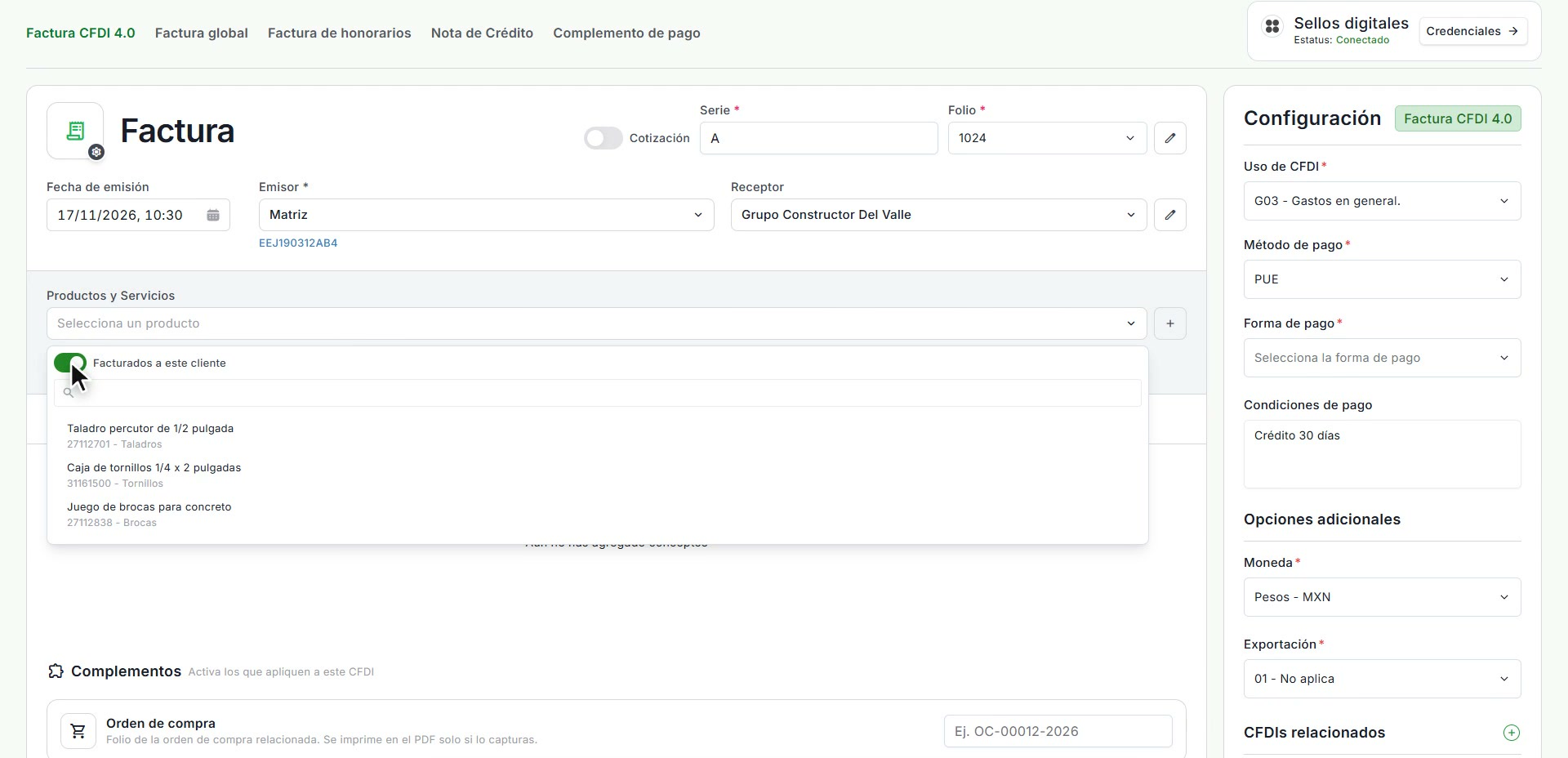
En Productos y Servicios, agrega lo que vas a facturar. Con el filtro Facturados a este cliente ves lo que ya le has vendido.
Captura las cantidades
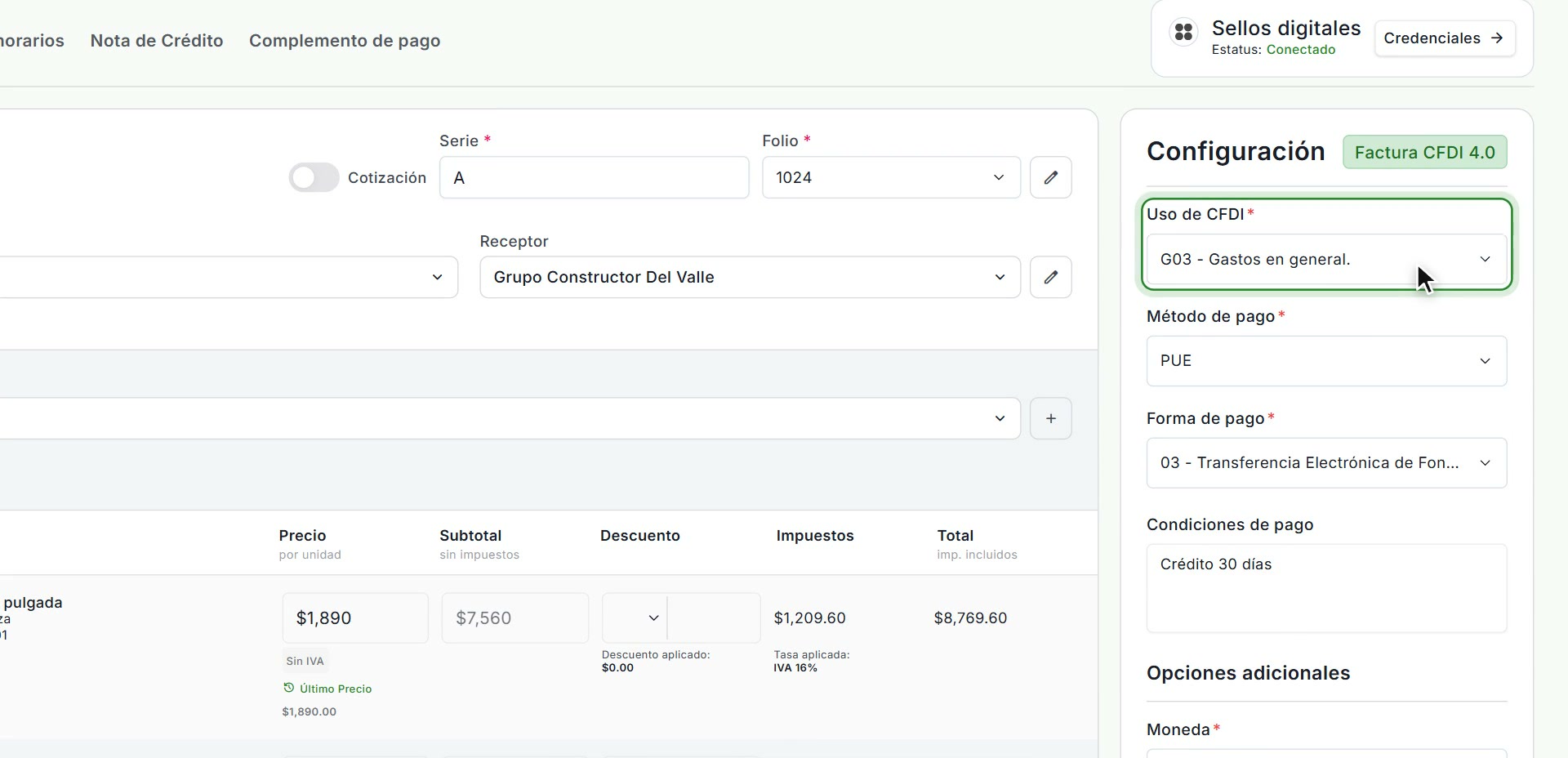
Cada línea trae sus impuestos del catálogo.
Completa la configuración
En Configuración, a la derecha, completa la Forma de pago, el Método de pago y el Uso de CFDI. Los totales se calculan solos, con el desglose de impuestos.
Enviarla por correo al timbrar
Abre la configuración del logotipo
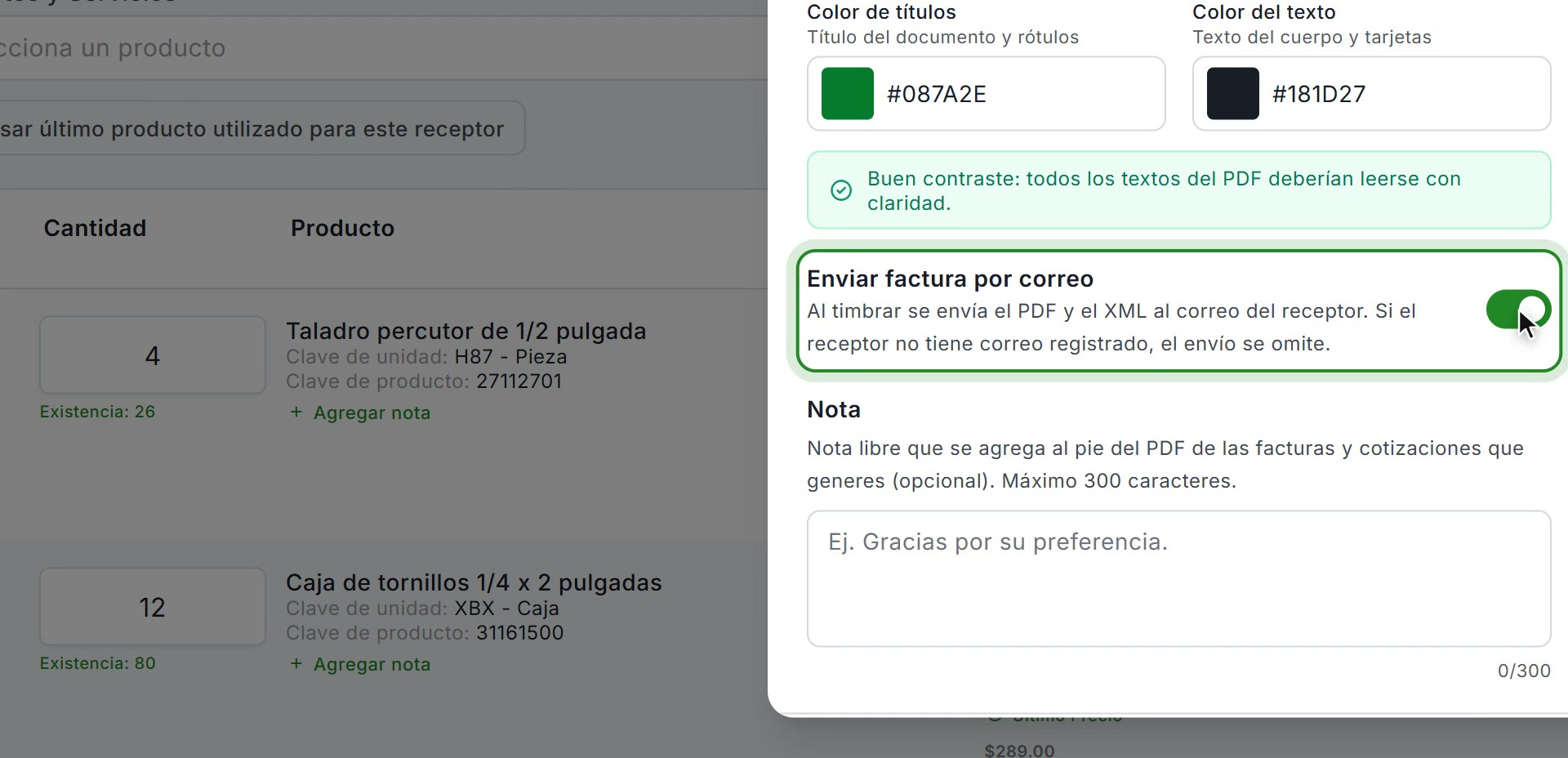
Para que tu cliente la reciba al momento, da clic en el engrane del logotipo, junto a Factura.
Activa el envío
En Configuración de logotipo y marca, activa Enviar factura por correo y da clic en Guardar configuración. Al timbrar, se le mandan el PDF y el XML al correo del receptor.
Timbrar la factura
Hazla recurrente, si quieres
Si quieres que se repita sola cada cierto tiempo, en Complementos activa Factura recurrente.
Tímbrala
Revisa el PDF con Vista previa y, cuando esté lista, da clic en Crear factura. Tablia la timbra ante el SAT en unos segundos.
Descarga sus archivos
La factura aparece en Facturas emitidas, con su XML y su PDF listos para descargar en Archivos.
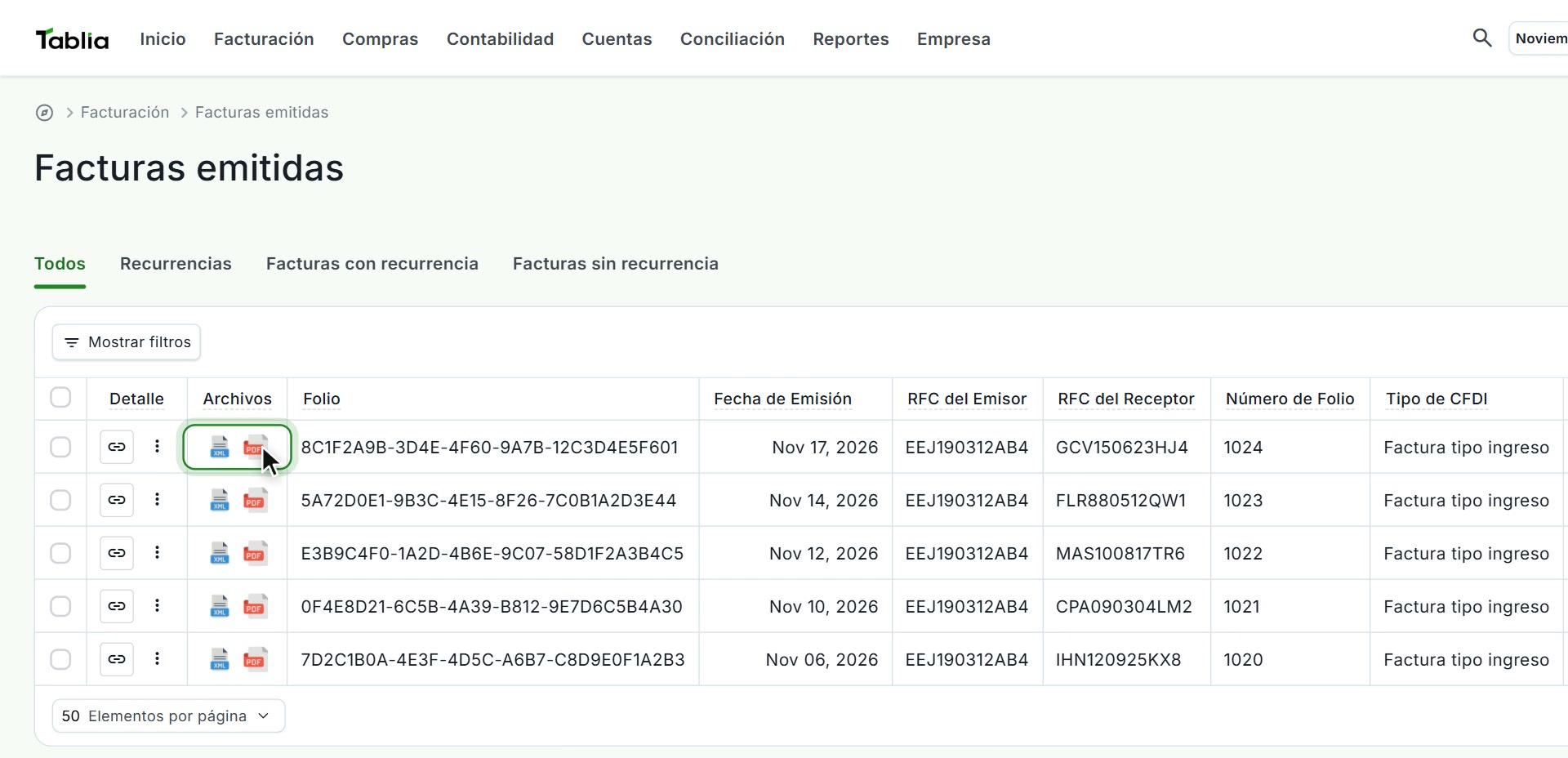
Revisa su detalle
Con el ícono de liga, en la columna Detalle, ves sus fechas, estatus, datos de pago, uso de CFDI y montos.
Emitir su complemento de pago
Si la emitiste con pago en parcialidades o diferido (PPDMétodo de pago de un CFDI que indica que la factura se cobrará después, en una o varias partes.), cuando te paguen emites su Complemento de pagoCFDI que confirma el cobro de una factura emitida con método de pago PPD. desde Facturación > Crear un nuevo CFDI, en la pestaña Complemento de pago.
Cancelar una factura
Abre la cancelación
En Facturas emitidas, abre el menú de tres puntos de la factura y elige Cancelar CFDI.
Elige el motivo
Elige el Motivo de la cancelación. Si otra factura la sustituye, escribe o busca su folio fiscal en CFDI que sustituye al cancelado.
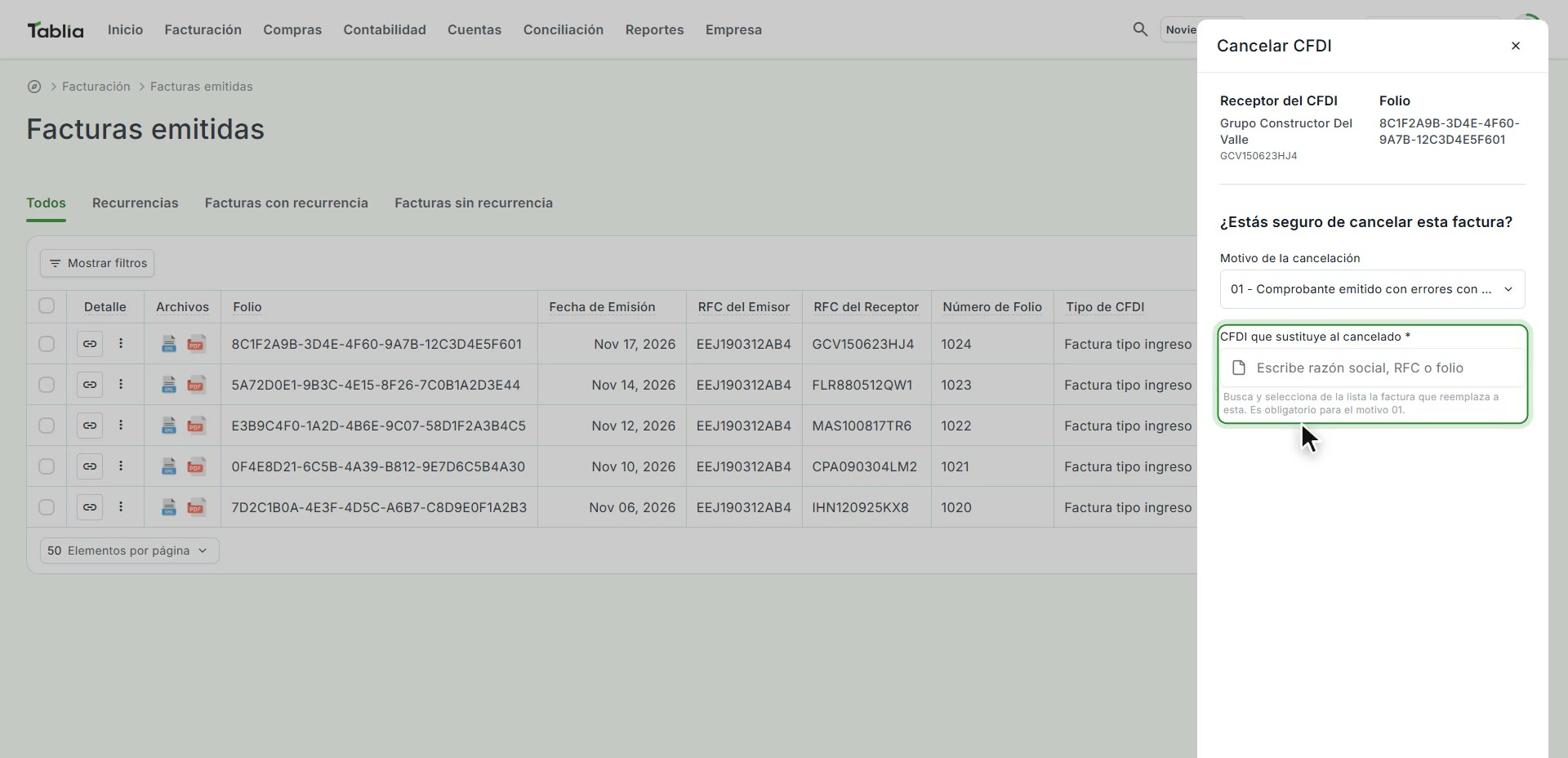
Confirma
Da clic en Sí, Cancelar.
Para tomar en cuenta
Tus facturas timbradas están en Facturación > CFDI’s Creados.