

Cómo pasar de la cotización a la factura en Tablia
Crea una cotización, mandásela a tu cliente y, cuando la acepte, conviertela en factura sin volver a capturar nada.
Qué vas a lograr
Crear una cotización, mandársela a tu cliente y, cuando la acepte, convertirla en factura sin volver a capturar nada.
Dónde encontrarlo
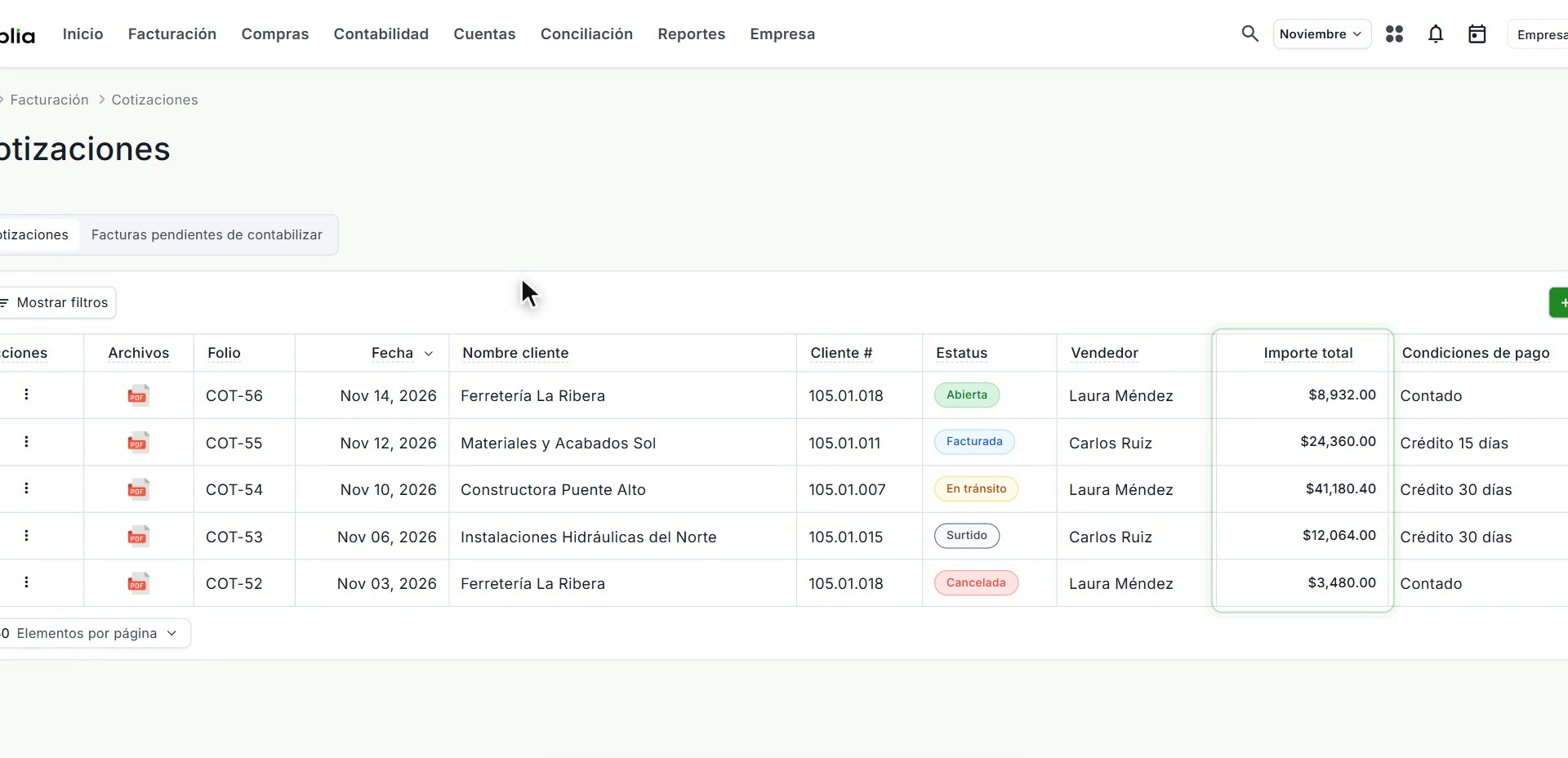
En el menú Facturación, elige Cotizaciones.
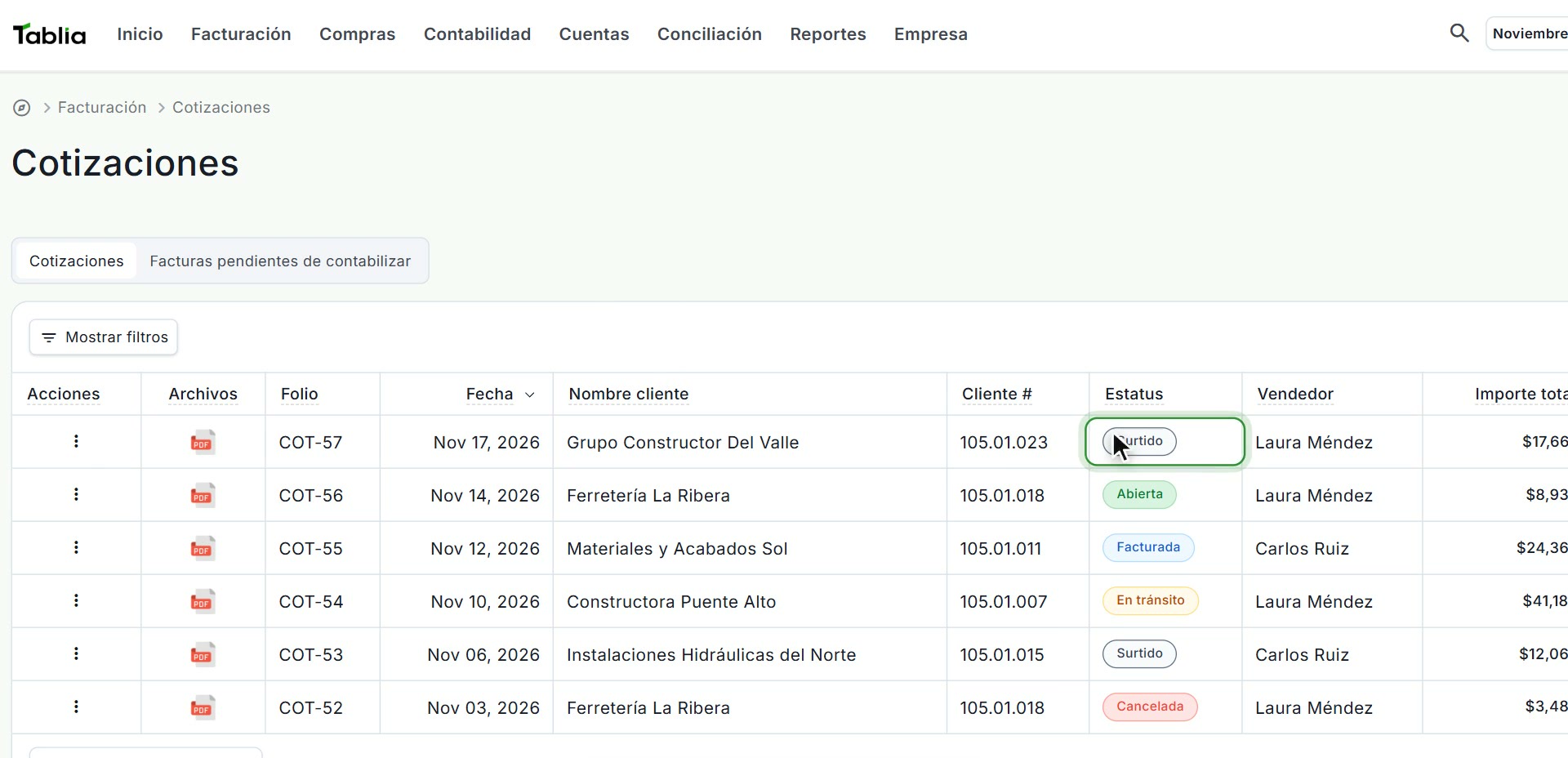
Ahí ves todas tus cotizaciones con su folio, cliente, vendedor, estatus e importe. Con Mostrar filtros las filtras por estatus, vendedor o fecha.
Crear una cotización
Abre una cotización nueva
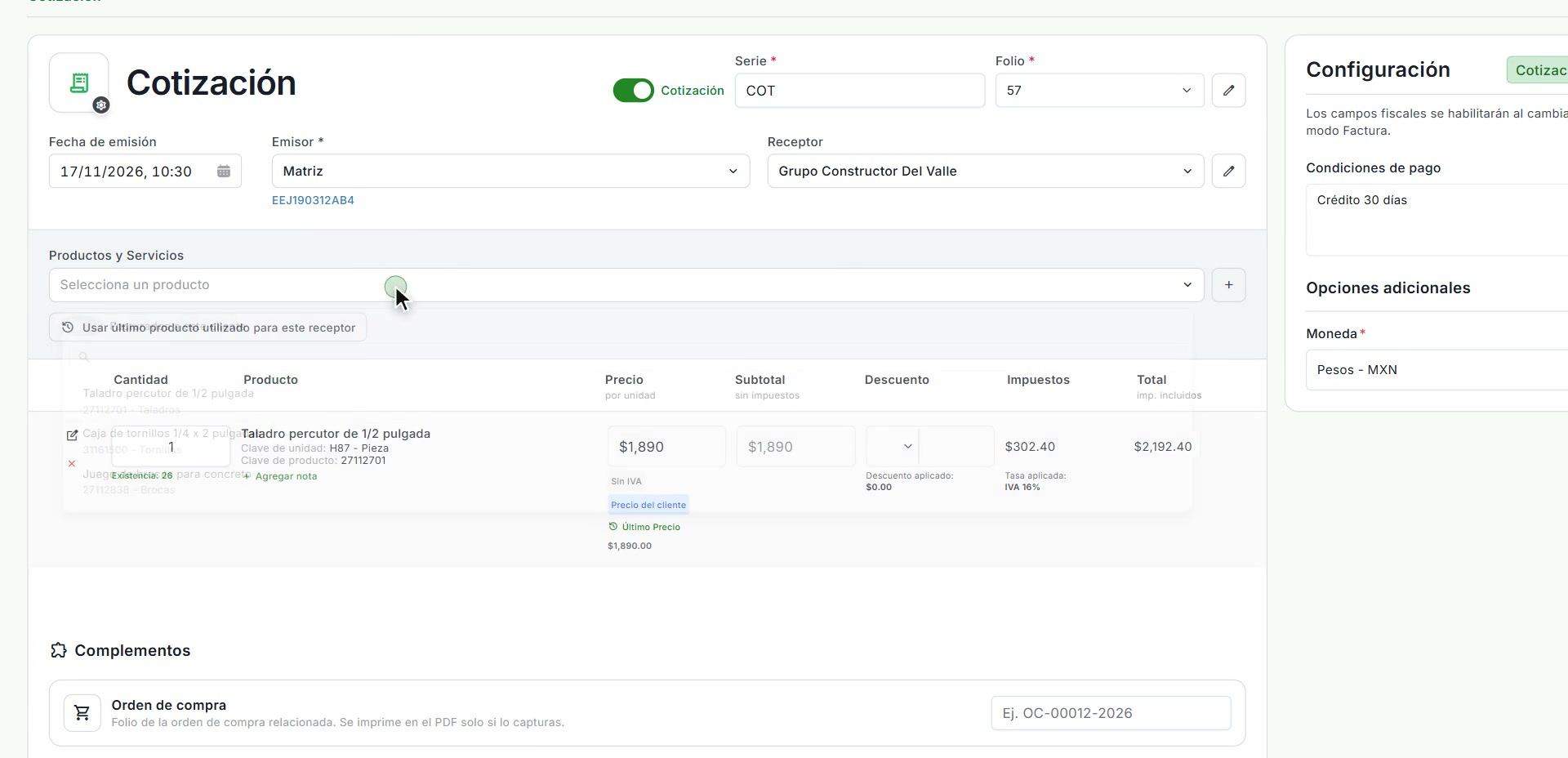
Da clic en Crear cotización. Se abre el mismo formulario que usas para facturar, en modo Cotización.
Elige al cliente y los productos
Elige al cliente en Receptor y agrega los productos en Productos y Servicios. Si ese cliente tiene un precio pactado, la línea lo trae y lo marca como Precio del cliente.
Deja los datos fiscales para después
La forma y el método de pago se piden hasta que la conviertas en factura.
Guárdala
Con Vista previa ves el PDF que recibirá tu cliente. Da clic en Crear cotización y queda guardada con su folio.
Enviarla y darle seguimiento
Descárgala
En el listado, la cotización aparece como Abierta. Desde el ícono de PDF, en Archivos, la descargas.
Edítala si hace falta
En el menú de tres puntos tienes las acciones de la cotización. Si tu cliente pide un cambio, elige Editar y actualízala.
Mándasela al cliente
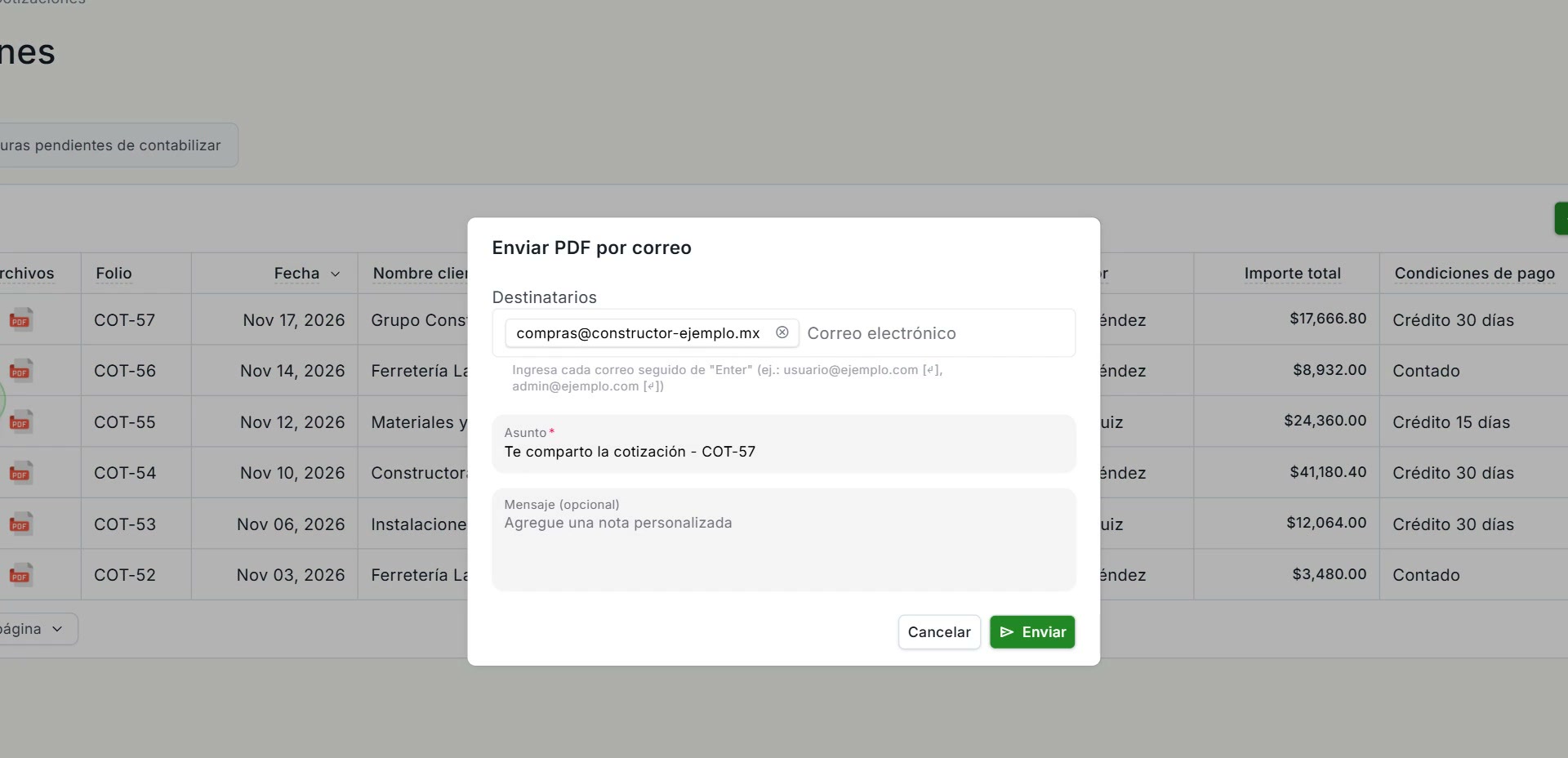
Elige Enviar PDF por correo. El correo del cliente ya viene puesto; da clic en Enviar.
Contabilizar el pedido
Si vas a entregar la mercancía antes de facturar:
Contabiliza el pedido
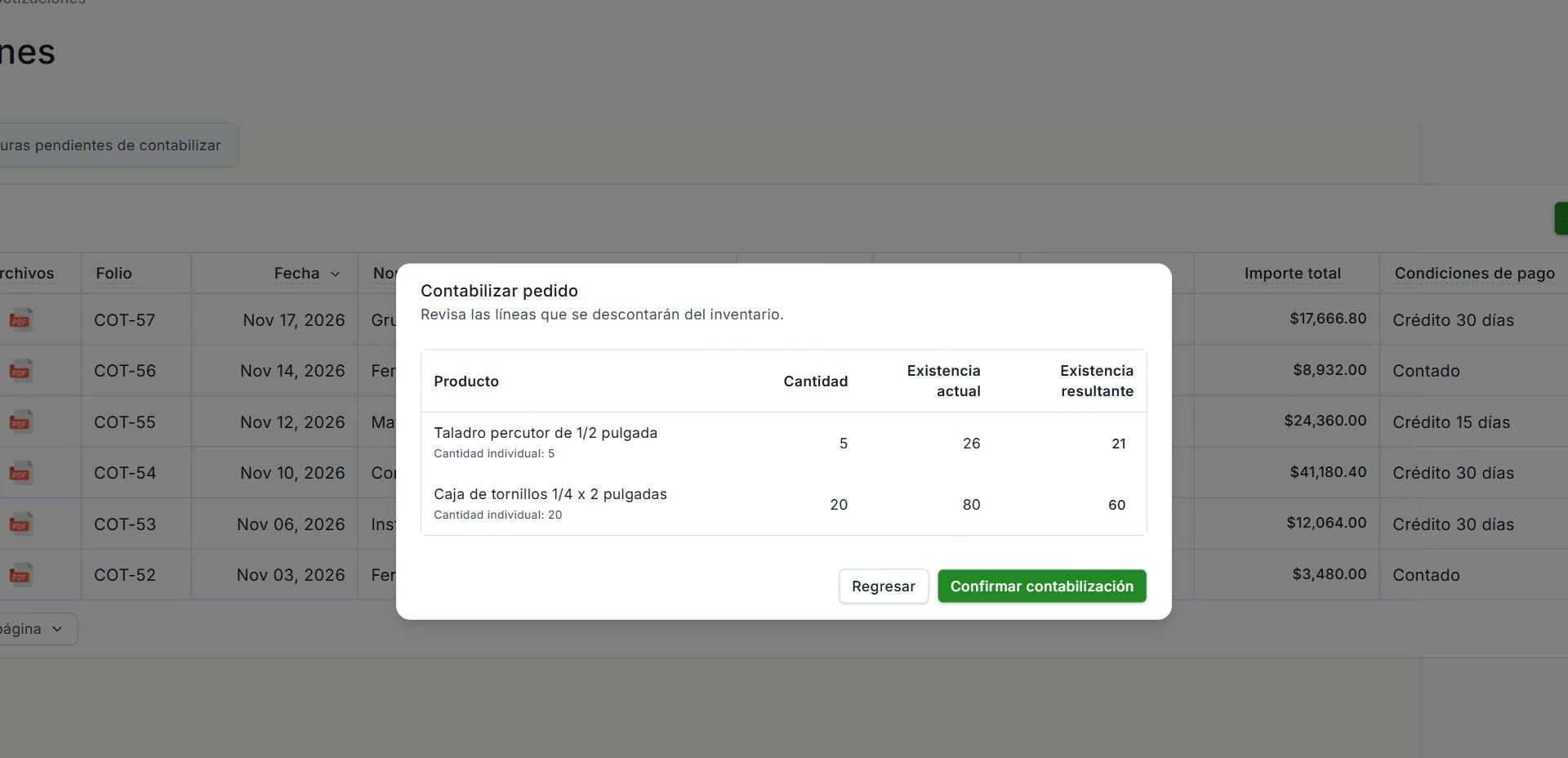
En el menú de la cotización, elige Contabilizar pedido.
Revisa tus existencias
Revisa cómo quedarán y da clic en Confirmar contabilización.
La mercancía sale del inventario
Los productos salen de tu inventario y la cotización pasa a En tránsito.
Convertirla en factura
Genera la factura
Cuando toque facturar, en el menú de la cotización elige Generar factura.
Completa los datos fiscales
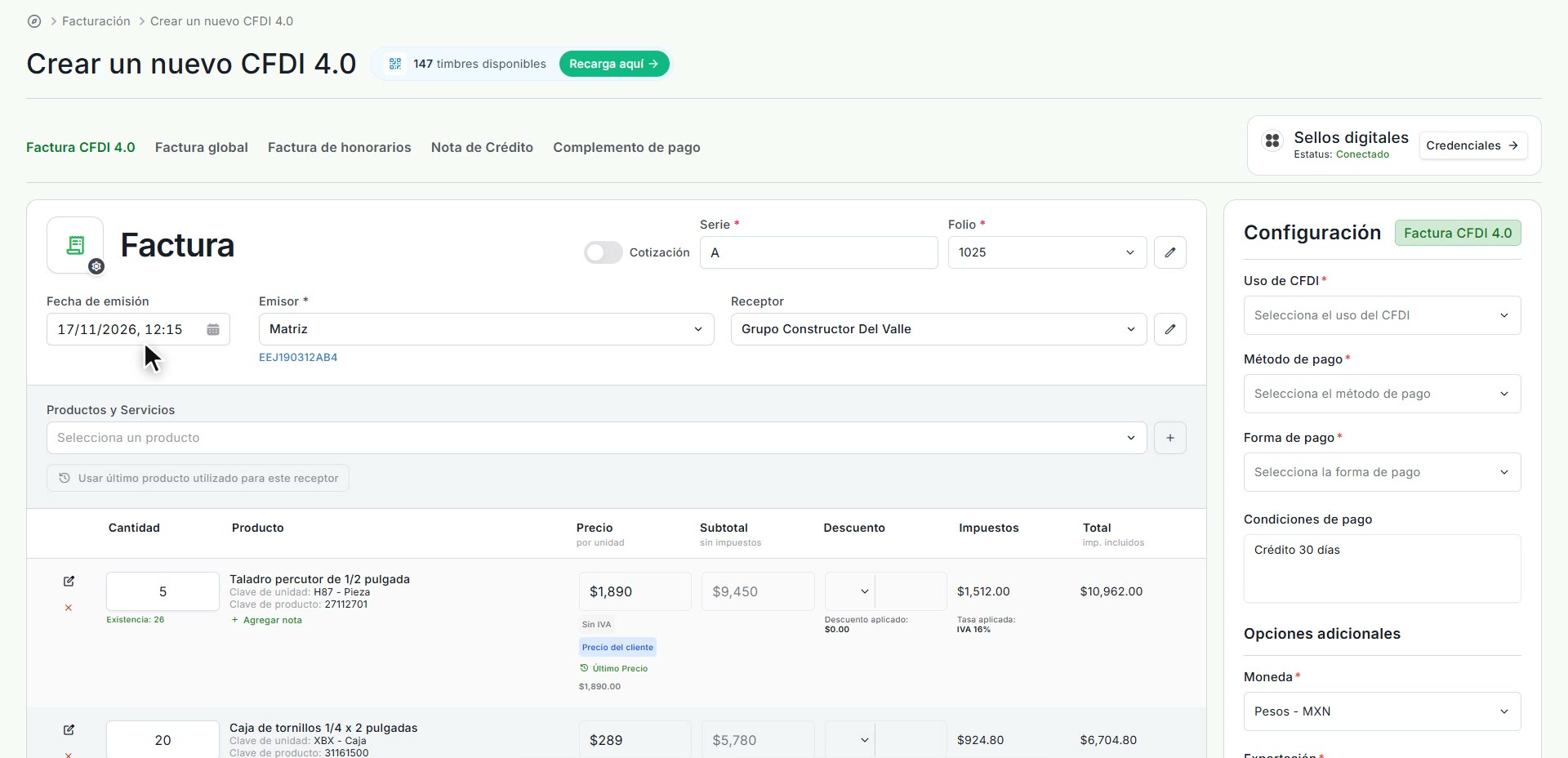
El formulario se abre con los datos de la cotización. Completa la Forma de pago, el Método de pago y el Uso de CFDI, y da clic en Crear factura.
La cotización se actualiza sola
Tablia timbra el CFDIComprobante Fiscal Digital por Internet, la factura electrónica validada por el SAT. y la cotización cambia a Facturada, o a Surtido si ya habías contabilizado el pedido.
Descarga la factura
Desde el menú de la cotización, con Descargar factura relacionada.
Cancelar una cotización
Si la cotización ya no va, en su menú elige Cancelar y confirma con Sí, cancelar cotización. Si después cambia la situación, elige Editar cotización para editarla y reabrirla.
Para tomar en cuenta
- Estos son los estatus de una cotización: Abierta, En tránsito (pedido contabilizado), Facturada, Surtido (contabilizada y facturada) y Cancelada.
- Al crear la factura, Tablia te lleva a tus facturas emitidas. Para volver a tus cotizaciones, entra otra vez a Facturación > Cotizaciones.
- Contabilizar pedido descuenta tu inventario desde que entregas, aunque todavía no factures.