

Cómo crear, recibir y devolver órdenes de compra en Tablia
Lleva cada compra de principio a fin: crear la orden, compartirla con tu proveedor para que la confirme, recibir la mercancía en tu inventario y registrar devoluciones si algo llegó mal.
Qué vas a lograr
Llevar cada compra de principio a fin: crear la orden, compartirla con tu proveedor para que la confirme, recibir la mercancía en tu inventario y registrar devoluciones si algo llegó mal.
Dónde encontrarlo
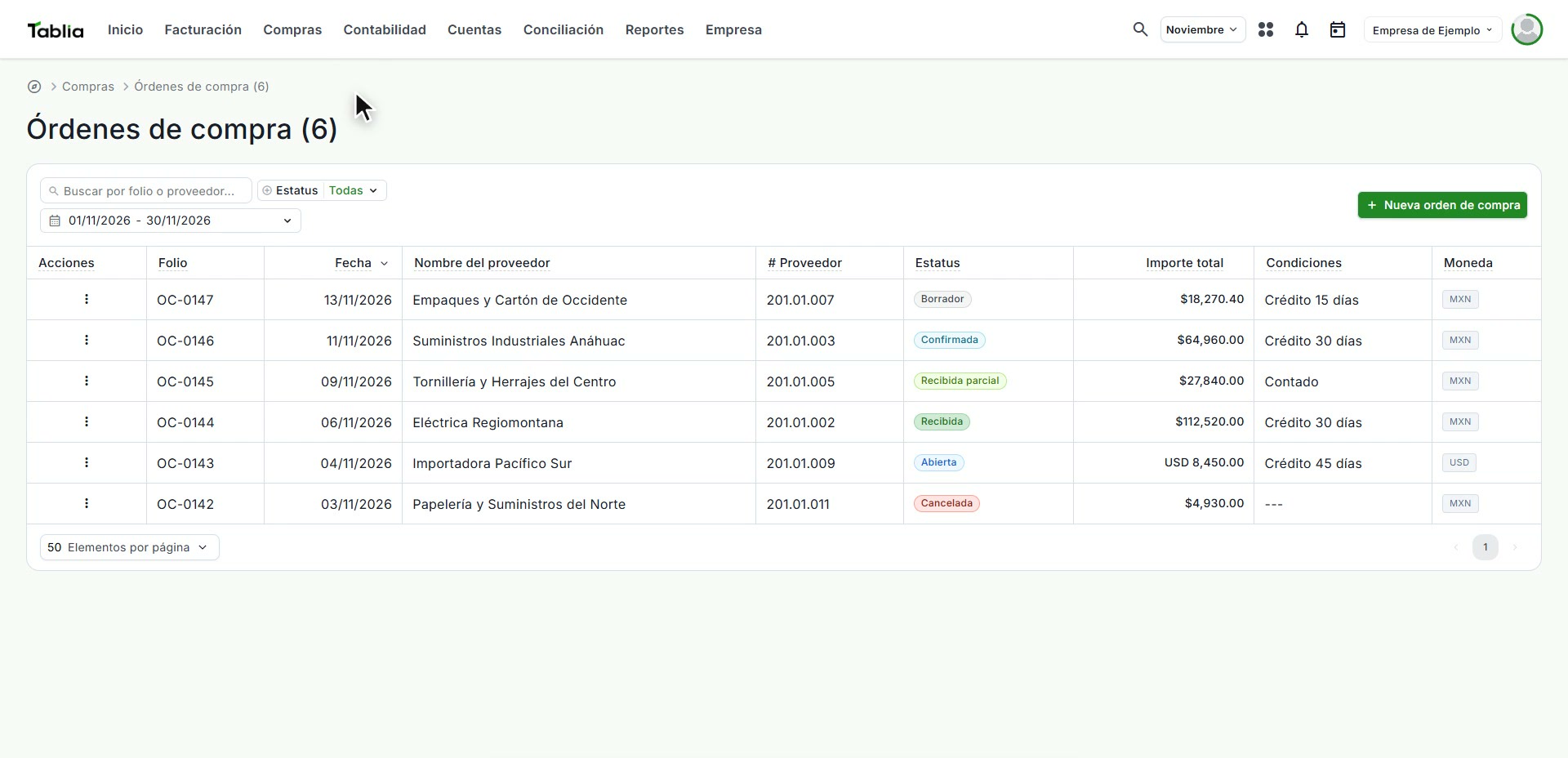
En el menú Compras, elige Órdenes de compra.
Ahí tienes todas tus órdenes con su folio, proveedor, estatus e importe. Búscalas por folio o proveedor, y filtra por Estatus o por fecha.
Crear una orden de compra
Abre una orden nueva
Da clic en Nueva orden de compra.
Elige al proveedor
Elígelo en Nombre del proveedor. Tablia trae las Condiciones, la Moneda y el Uso de CFDI que tenga registrados; puedes cambiarlos.
Revisa los datos generales
El Almacén ya viene en General, el Folio se asigna solo y la Fecha de entrega deseada es opcional.
Agrega los productos
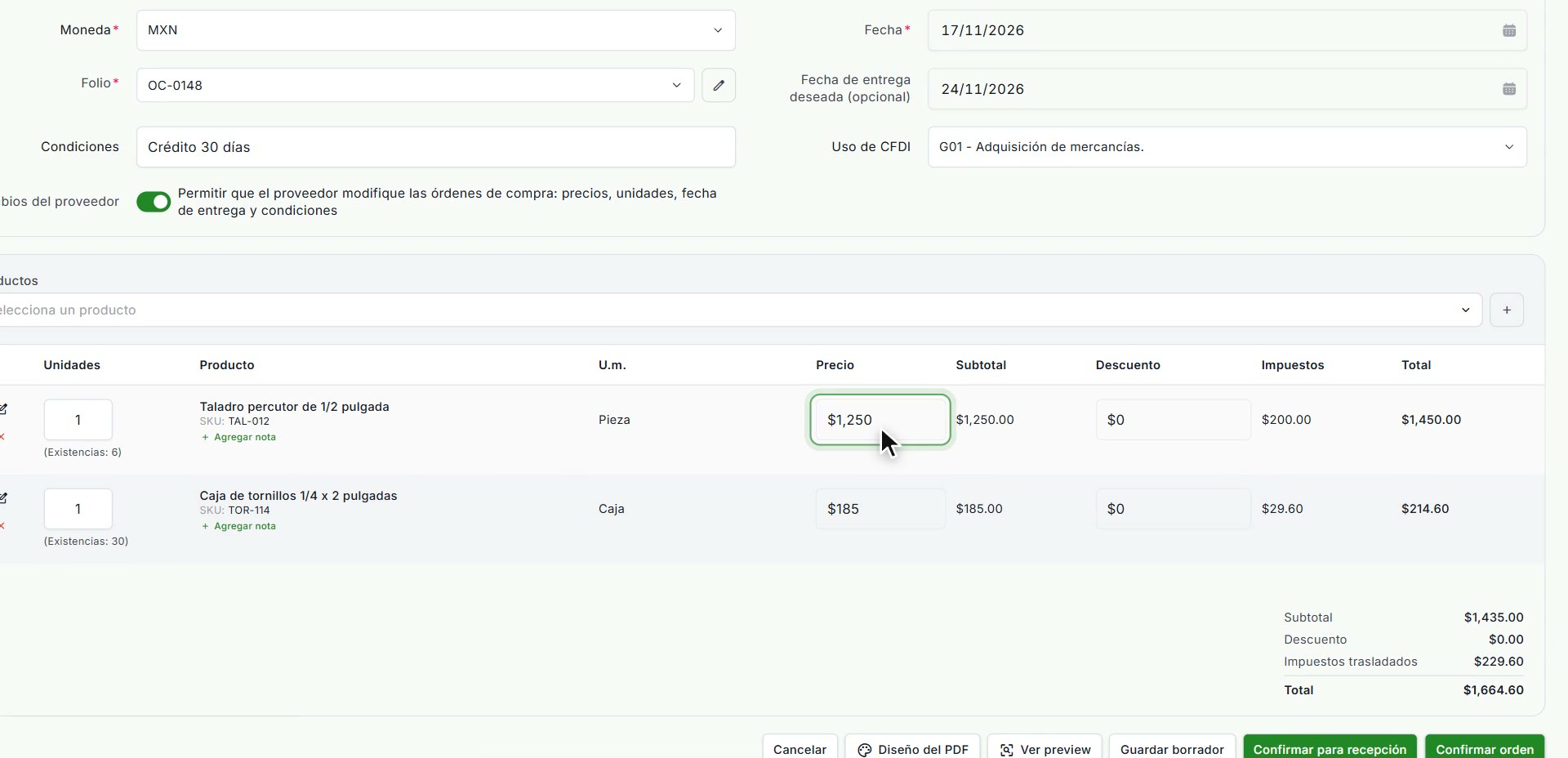
En Productos, busca y agrega lo que vas a pedir. El buscador te muestra los productos de ese proveedor.
Revisa precios y existencias
Cada línea trae su último precio de compra y, debajo de las Unidades, ves cuántas existencias tienes.
Captura las unidades
Indica cuántas unidades pides y, si hace falta, da clic en Agregar nota. Los totales se calculan solos.
Revisa el PDF
Con Ver preview ves cómo saldrá el PDF de la orden.
Guarda la orden
Elige uno de estos botones:
- Guardar borrador, si aún no la terminas.
- Confirmar para recepción, si no necesitas que el proveedor la revise: queda lista para recibir.
- Confirmar orden, para compartírsela al proveedor. La orden queda con estatus Abierta.
Compartir la orden con tu proveedor
Genera la liga
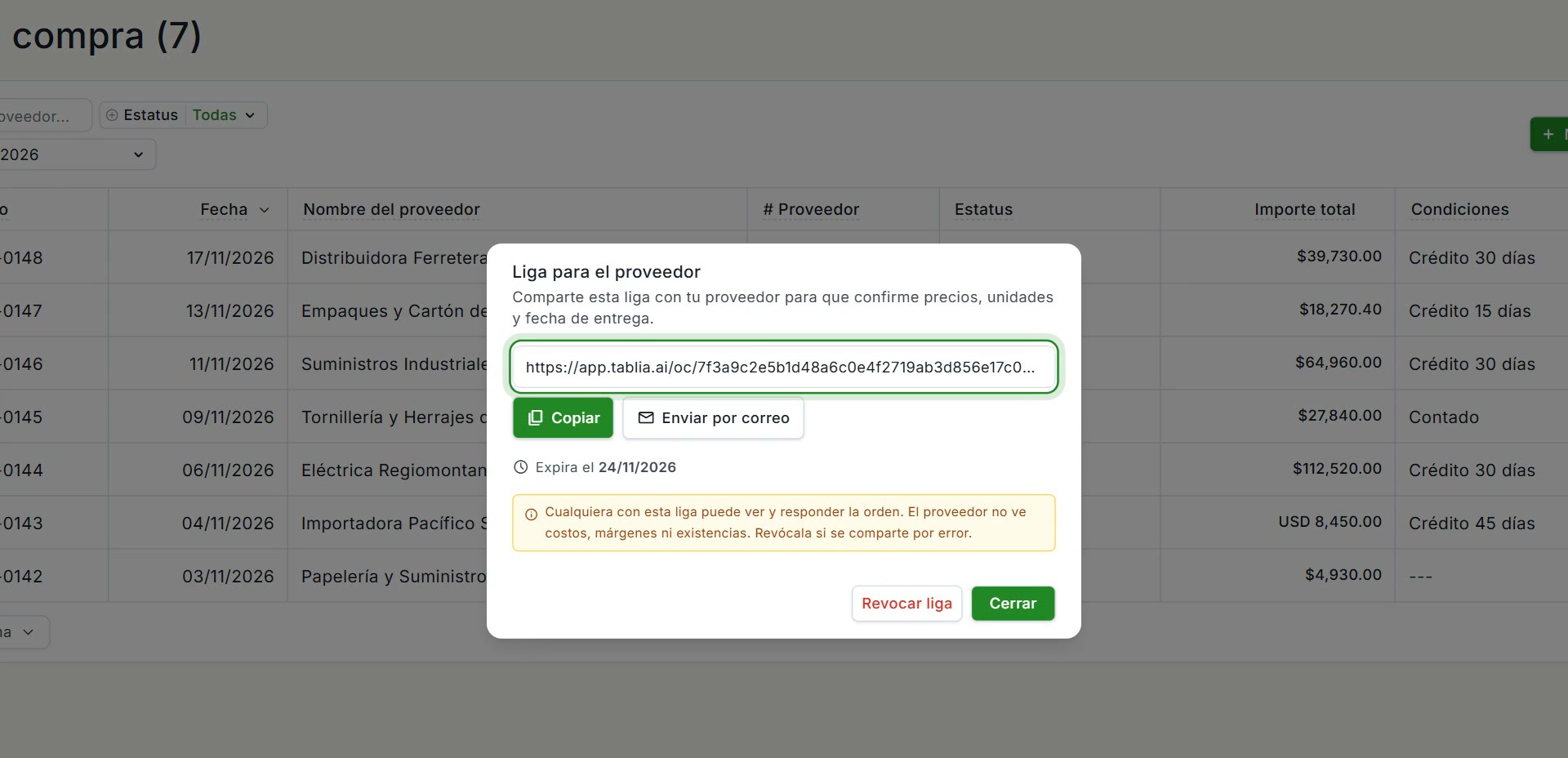
En el listado, abre el menú de tres puntos de la orden y elige Generar liga para proveedor.
Cópiala o envíala
En Liga para el proveedor, da clic en Copiar o en Enviar por correo. Si el proveedor tiene correo en su ficha, ya viene puesto.
Tu proveedor responde
Tu proveedor abre la liga sin entrar a Tablia. Ahí puede ajustar precios, unidades, fecha de entrega y condiciones. Si pone cero unidades, te está diciendo que no puede surtir ese producto. Al terminar, da clic en Enviar respuesta.
Si no quieres que te cambien nada, en el formulario de la orden apaga Cambios del proveedor: solo podrá aceptar la orden. Este ajuste aplica a todas tus órdenes de compra.
Revisar la respuesta del proveedor
Abre la orden respondida
Cuando tu proveedor responde, la orden cambia a Respondida. En su menú, elige Revisar y confirmar.
Revisa los cambios
Lo que el proveedor cambió se marca en amarillo; al pasar el cursor encima, ves el valor anterior. Nada de esto modifica tu orden hasta que das clic en Confirmar orden.
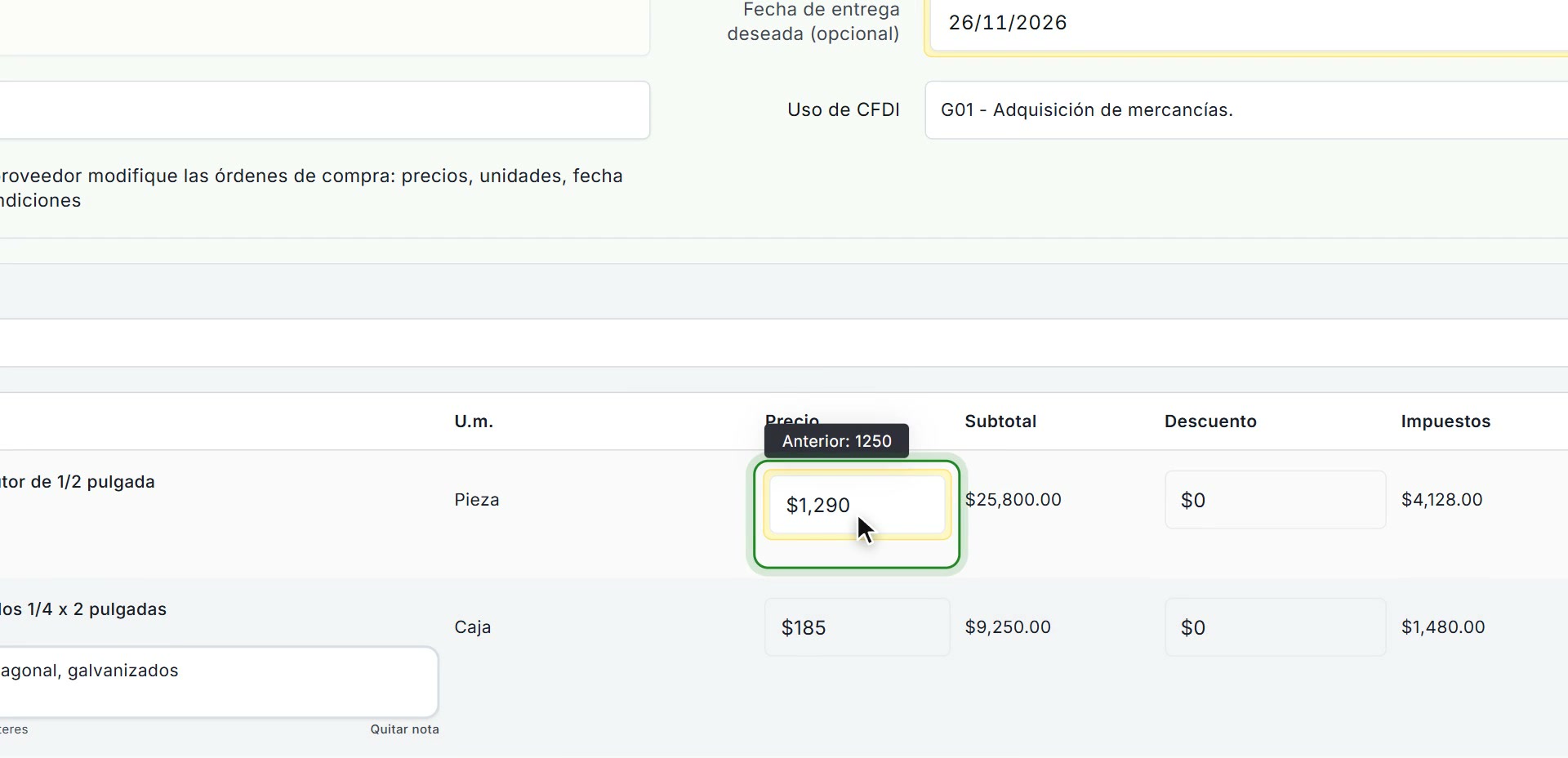
Si tú le cambias algo más, la orden regresa a Abierta para que el proveedor lo vuelva a ver.
Recibir la mercancía
Elabora la recepción
Cuando llega la mercancía, en el menú de la orden elige Elaborar recepción.
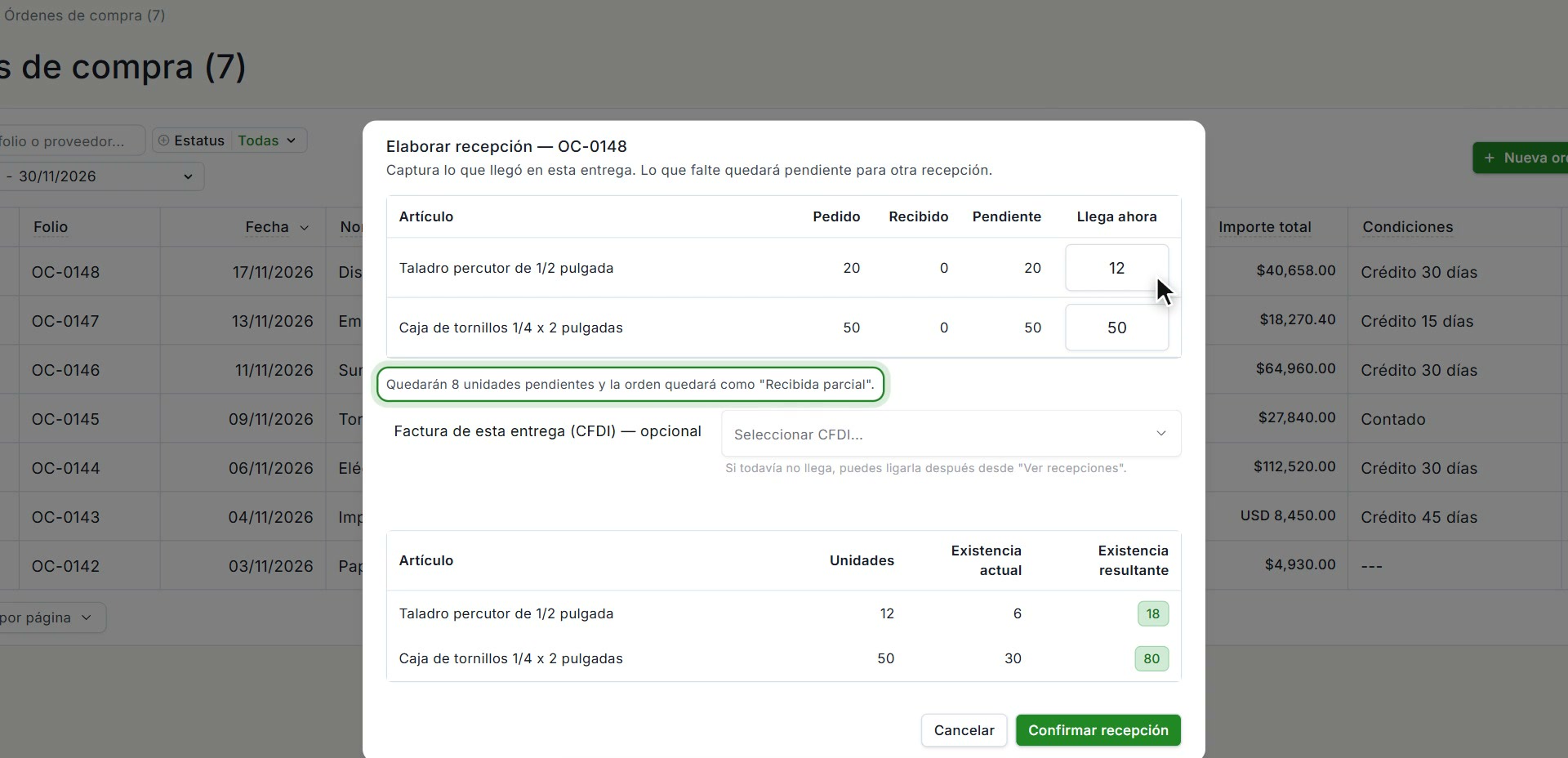
Captura lo que llegó
En Llega ahora, captura lo que llegó en esta entrega. Si llegó menos de lo pedido, Tablia te avisa cuántas unidades quedarán pendientes y que la orden quedará como Recibida parcial.
Liga la factura, si ya la tienes
Elígela en Factura de esta entrega (CFDI) — opcional. Si el CFDIComprobante Fiscal Digital por Internet, la factura electrónica validada por el SAT. todavía no llega, puedes ligarlo después.
Confirma la recepción
Abajo ves cómo quedarán tus existencias. Da clic en Confirmar recepción: la mercancía entra a tu inventario y el precio de compra se actualiza en tu catálogo.
Recibe el resto
Cuando llegue lo que falta, vuelve a elegir Elaborar recepción. Con esa entrega la orden queda completa y pasa a Recibida.
Si el proveedor ya no va a surtir lo que falta, elige Cerrar con faltantes y confirma con Sí, cerrar. La orden queda como Recibida con lo que sí entró.
En Ver recepciones tienes el resumen por artículo y cada entrega por separado: qué llegó, cuándo y quién la recibió. Desde ahí ligas la factura que te faltaba con Ligar factura y abres el PDF de cada recepción.
Devolver mercancía
Abre la devolución
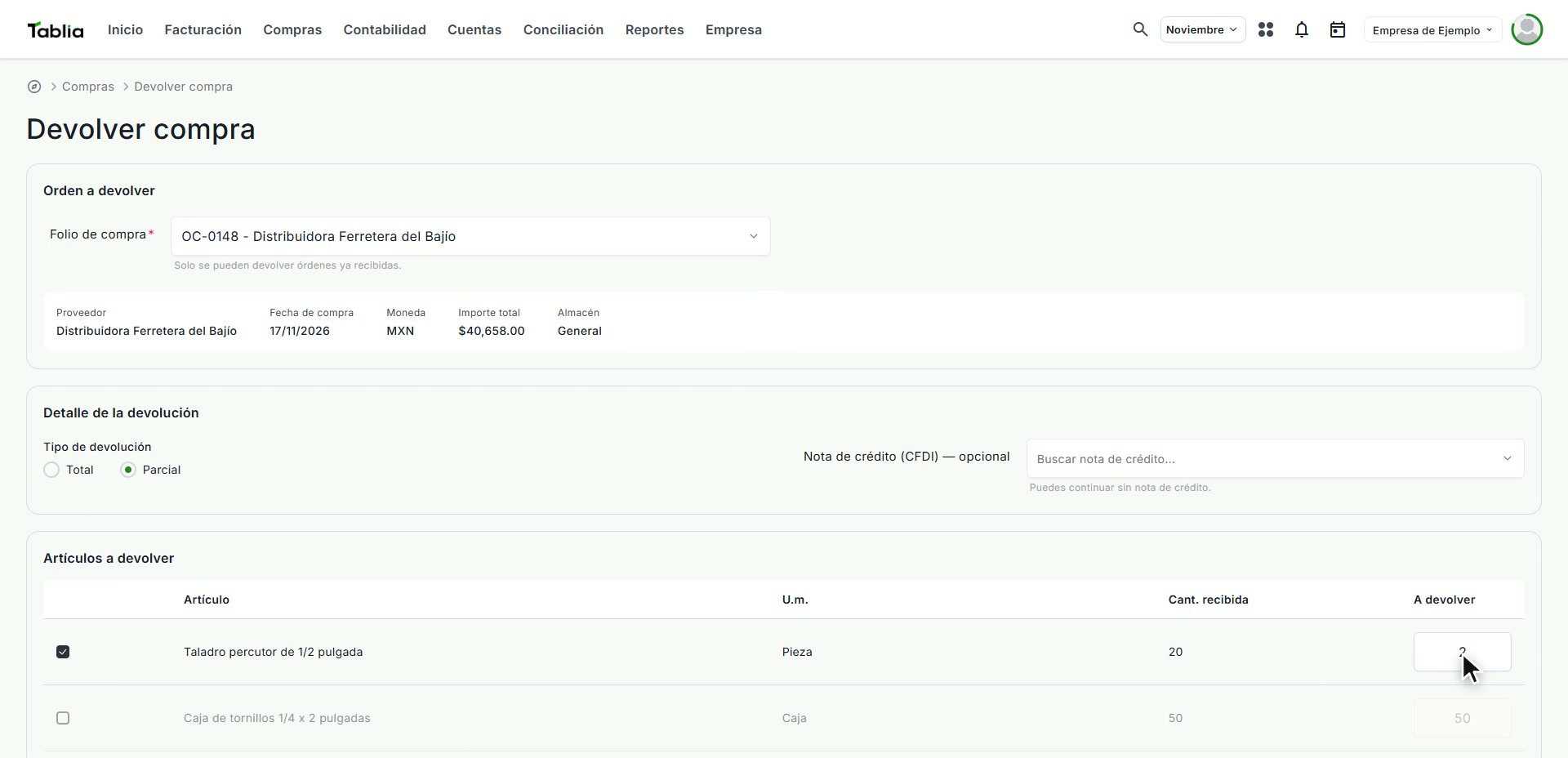
Desde una orden recibida, en su menú elige Devolver compra. La orden ya viene seleccionada.
Indica qué regresas
En Tipo de devolución, elige Total o Parcial e indica en A devolver cuánto regresas. Si tienes nota de crédito del proveedor, elígela en Nota de crédito (CFDI) — opcional.
Confirma la devolución
Revisa cómo quedarán tus existencias y da clic en Confirmar devolución. Tu inventario se ajusta y, en una devolución parcial, la orden queda como Devuelta parcial.
Cancelar una orden
Mientras no hayas recibido nada, puedes cancelar la orden: en su menú elige Cancelar y confirma con Sí, cancelar. Si compartiste la liga con el proveedor, deja de funcionar.
Para tomar en cuenta
- Lo que el proveedor cambia en la liga no modifica tu orden hasta que tú la confirmas.
- Solo se pueden devolver órdenes ya recibidas.
- La factura de cada entrega es opcional al recibir: puedes ligarla después desde Ver recepciones.
- También encuentras Devolver compra en el menú Compras.