

Cómo crear y editar un producto en Tablia
Dar de alta los productos y servicios de tu catálogo con sus datos del SAT, inventario, precios e impuestos, y editarlos cuando cambien.
Qué vas a lograr
Dar de alta los productos y servicios de tu catálogo con sus datos del SAT, inventario, precios e impuestos, y editarlos cuando cambien.
Dónde encontrarlo
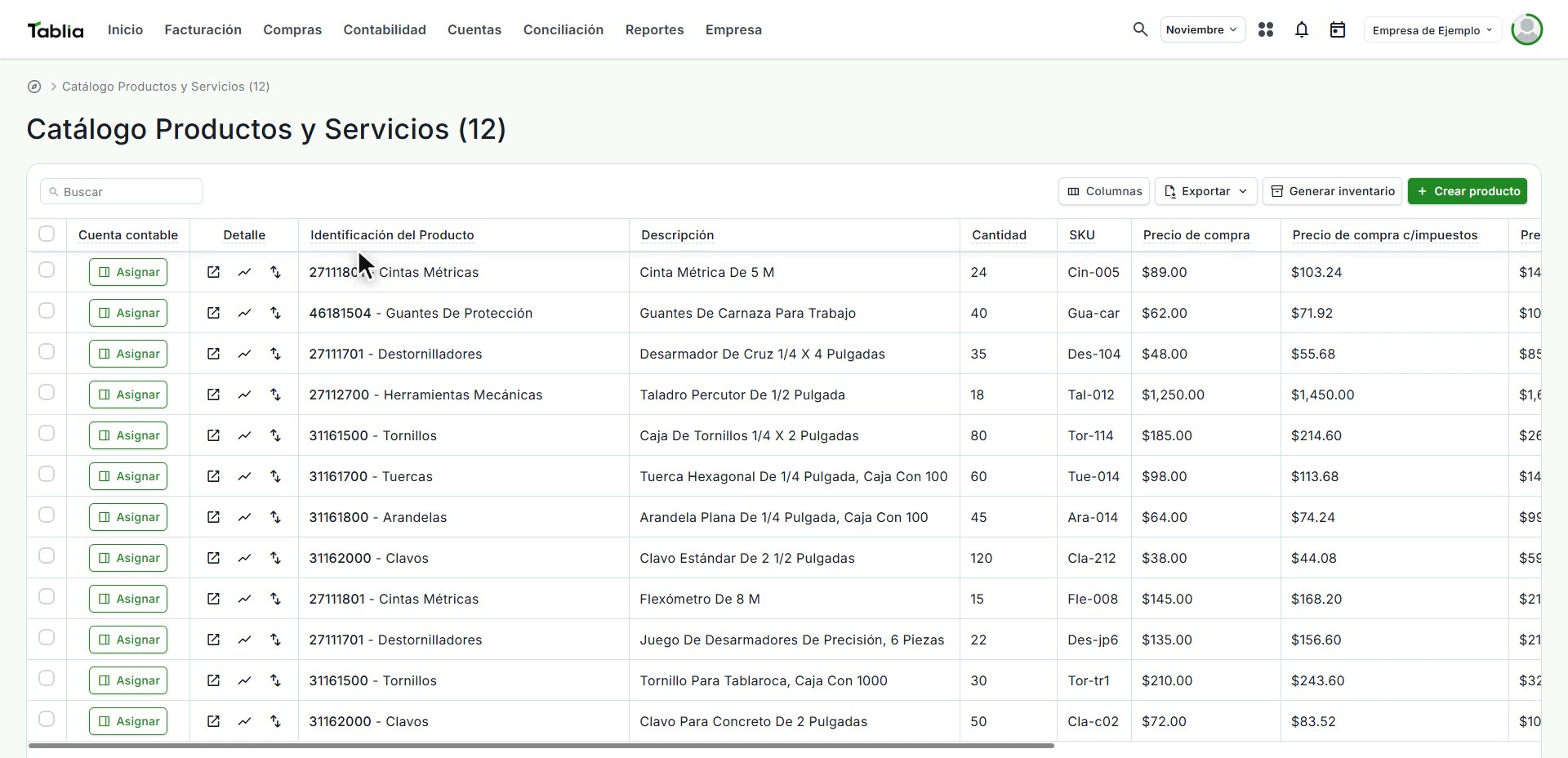
En el menú Compras, elige Catálogo Productos y Servicios. También lo encuentras en el menú Cuentas.
Ahí ves todos tus productos y servicios con su clave del SAT, cantidad, SKU y precios de compra y de venta. Con el buscador los encuentras por descripción, clave o SKU.
Crear un producto
Abre un producto nuevo
Da clic en Crear producto.
Elige las claves del SAT
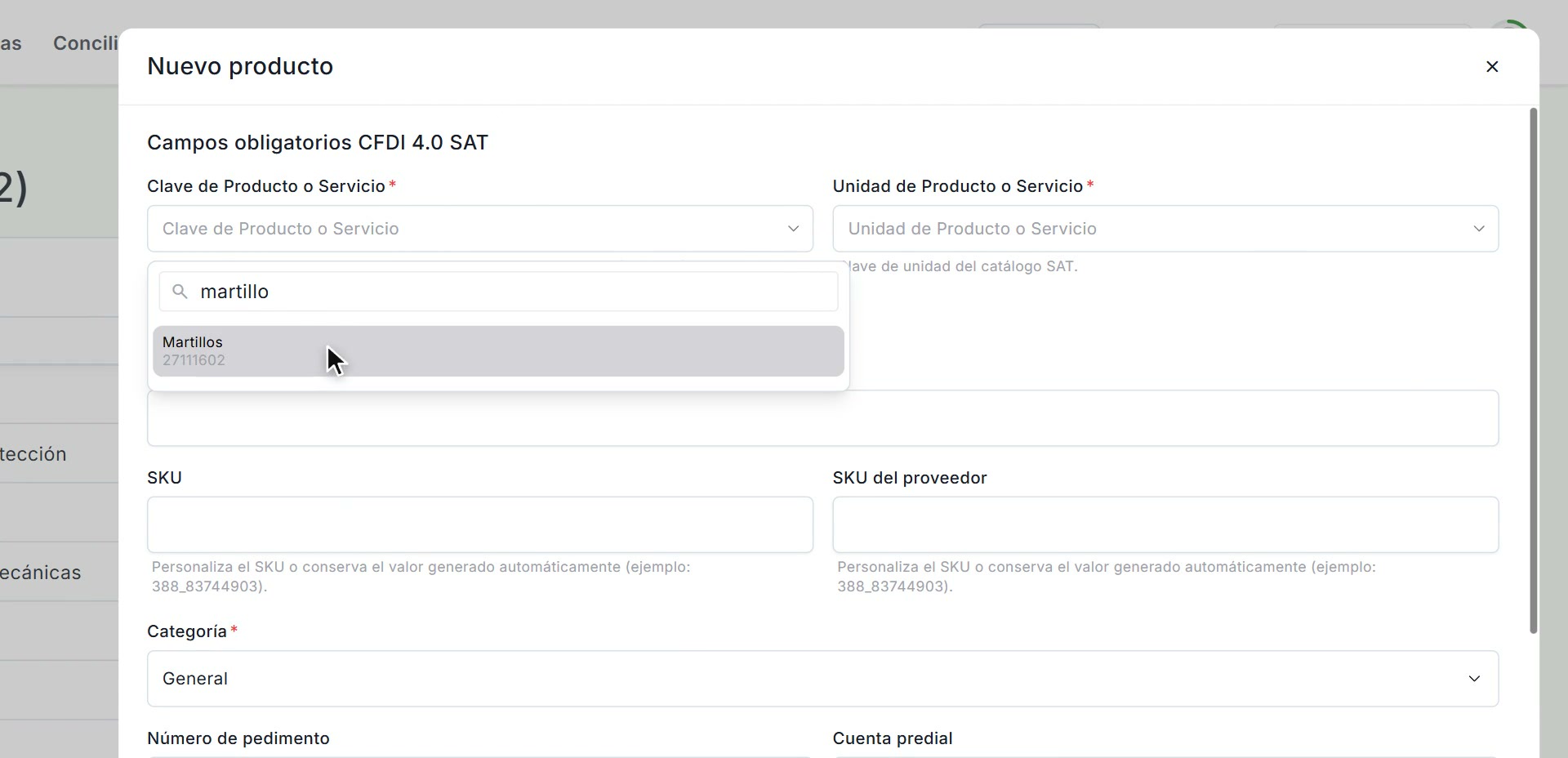
En Clave de Producto o Servicio, escribe una palabra o la clave y elige la que corresponda del catálogo del SAT. Haz lo mismo en Unidad de Producto o Servicio.
Escribe la descripción
Es como aparecerá el producto en tus documentos. El SKU es opcional; si lo dejas vacío, Tablia genera uno.
Revisa la categoría y el almacén
Los dos ya vienen en General. Si necesitas otro, abre la lista y elige Agregar Categoría o Agregar Almacén.
Liga a sus proveedores
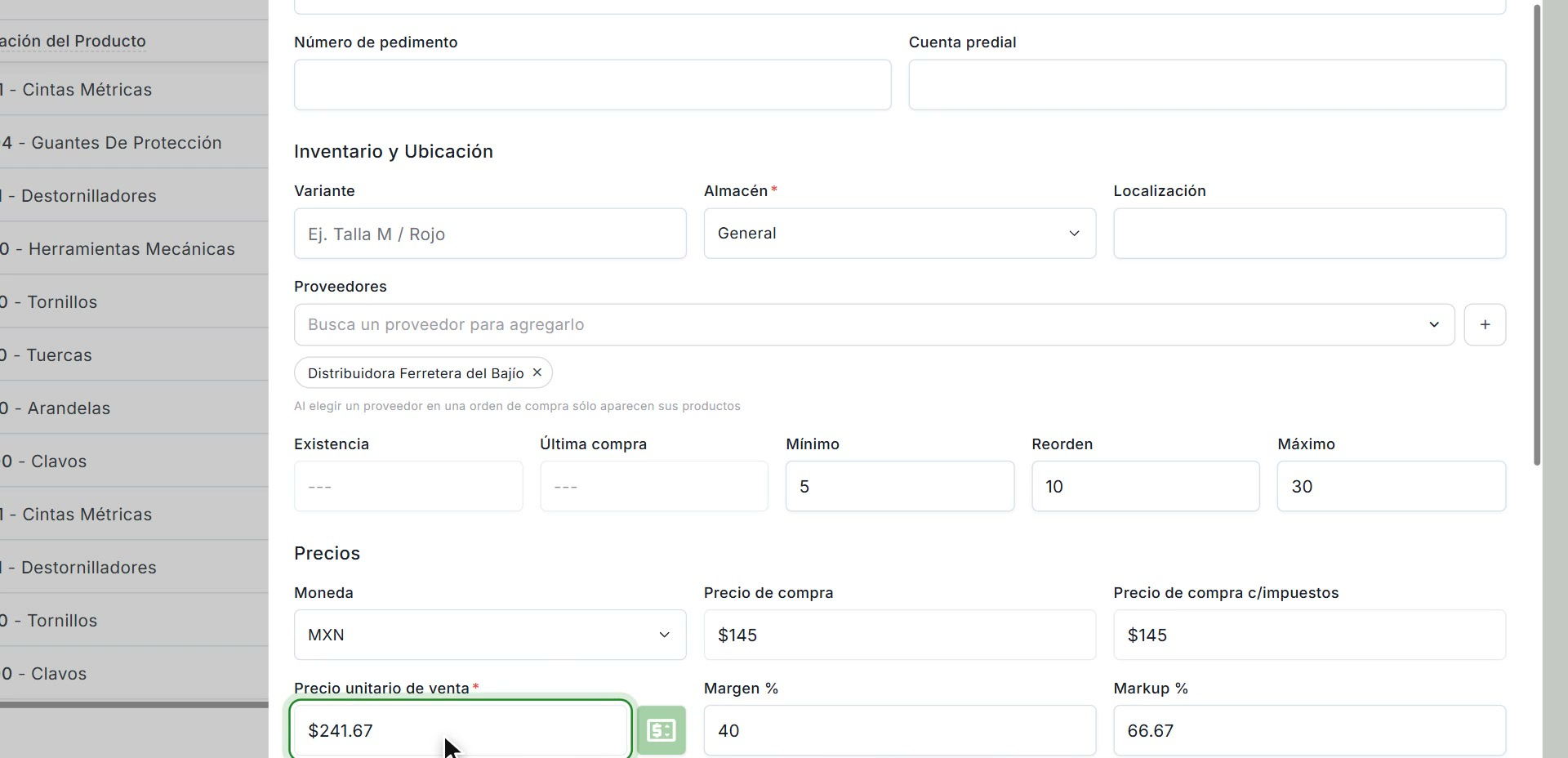
Si se lo compras a ciertos proveedores, búscalos en Proveedores y agrégalos. Al elegir ese proveedor en una orden de compra, solo aparecen sus productos.
Define los niveles de inventario
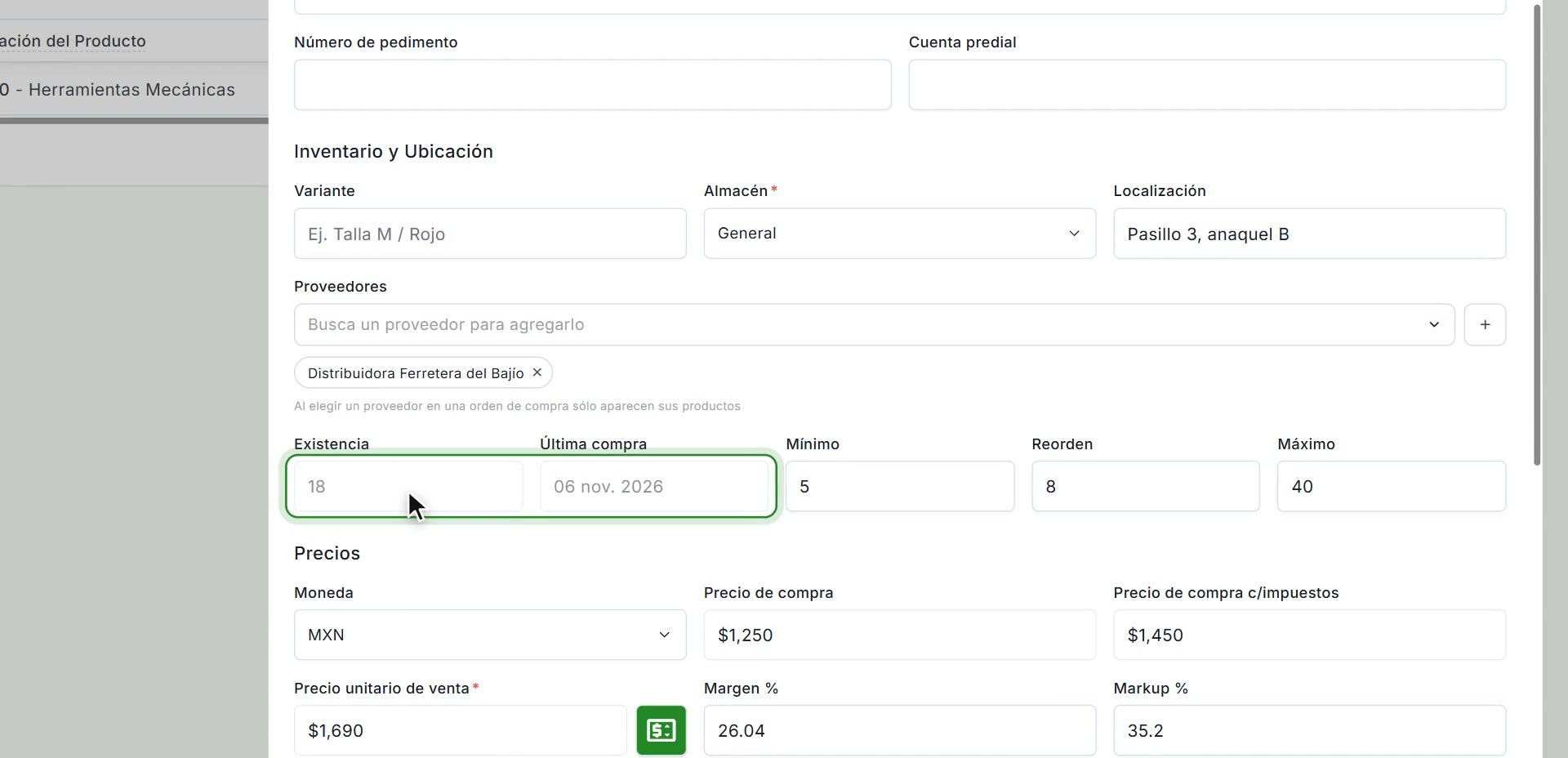
Existencia y Última compra no se capturan: se llenan solas. Define tu Mínimo, Reorden y Máximo.
Captura los precios
En Precios, captura el Precio de compra y el Precio unitario de venta; Tablia calcula el Margen % y el Markup %. También funciona al revés: si capturas el margen que quieres, el precio de venta se calcula solo.
Marca si es un kit
Si el producto es un juego que se arma con otros productos, marca Es juego (kit) y agrega sus partes.
Revisa los impuestos
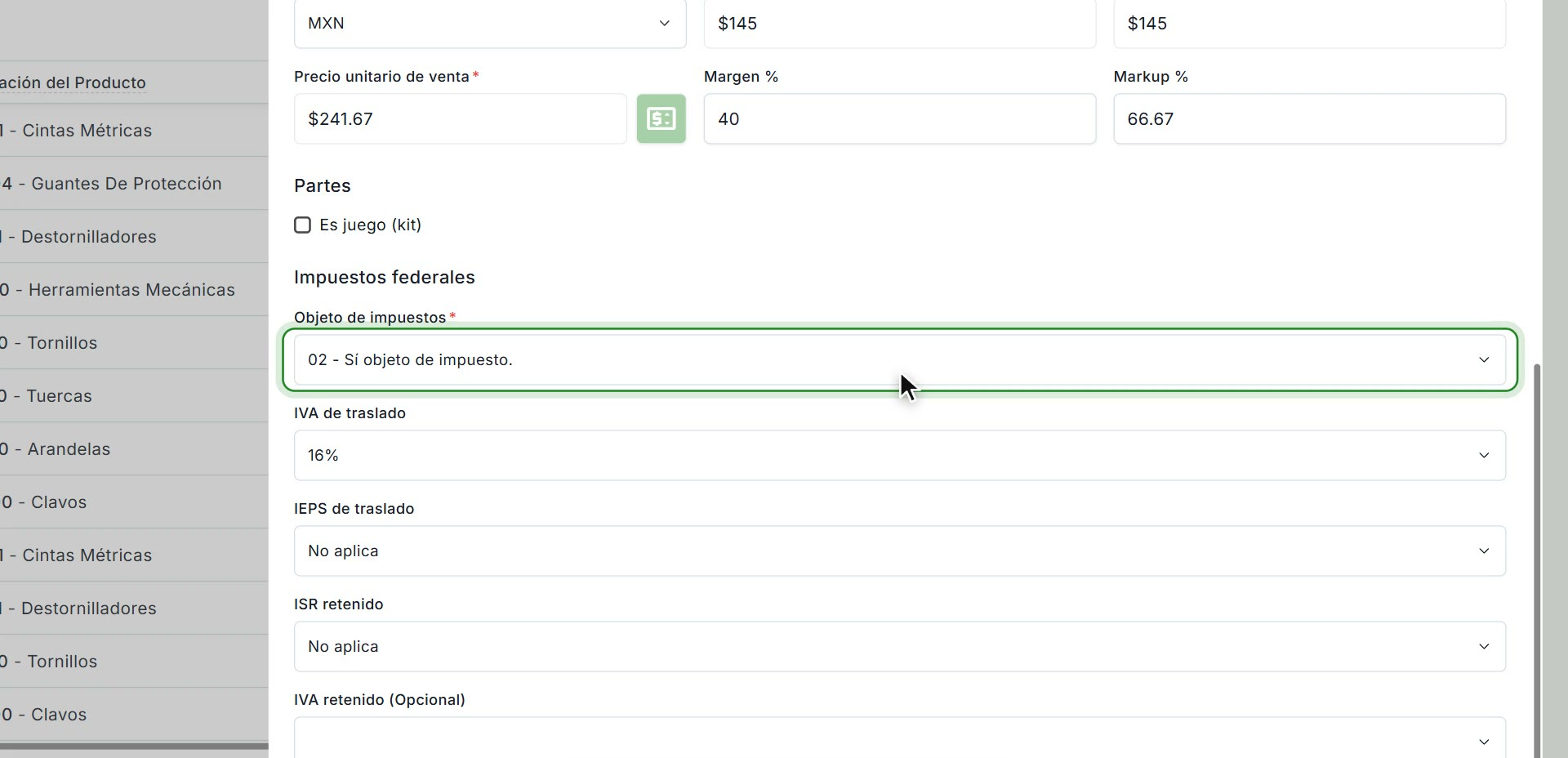
En Impuestos federales, el Objeto de impuestos ya viene en 02 (sí objeto de impuesto), con IVA de traslado al 16%. Ajústalo si tu producto lleva IEPS, retenciones o impuestos locales.
Guarda el producto
Cuando completes los campos obligatorios, da clic en Guardar producto. El producto aparece en tu catálogo, listo para tus facturas, cotizaciones y órdenes de compra.
Editar un producto
Abre su ficha
Busca el producto en la lista y da clic en el ícono Ver Detalle de su renglón.
Revisa sus datos
Se abre la misma ficha como Editar producto, ahora con su existencia y su última compra.
Cambia lo que necesites
Si cambias el precio de venta, el margen se recalcula.
Dale a un cliente su propio precio
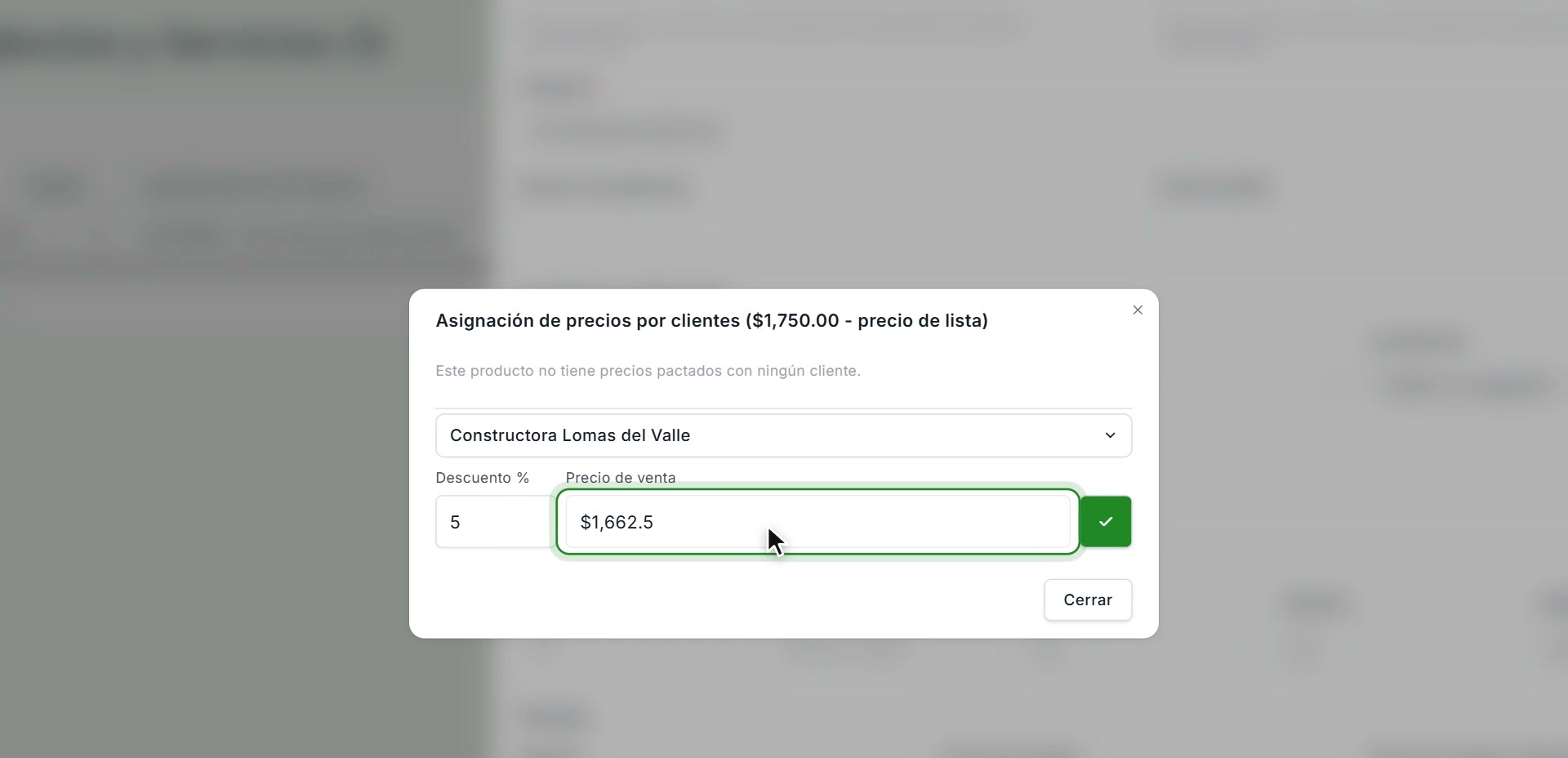
Da clic en Precios por cliente, junto al Precio unitario de venta. Elige al cliente, escribe su Descuento % o su Precio de venta y confirma con el botón de palomita. Cuando le factures o le cotices, la línea ya trae ese precio.
Guarda los cambios
Da clic en Actualizar producto.
Para tomar en cuenta
- Los campos con asterisco son obligatorios: Guardar producto se activa cuando están completos.
- La existencia no se edita desde la ficha: se actualiza con tus movimientos de inventario, por ejemplo al recibir una orden de compra.