

Tu primera póliza - Parte 1
Crear una póliza a mano: elegir su tipo y subtipo, vincular los CFDIs que la respaldan y revisar con qué fecha entra a tu contabilidad. Cómo se arman y se ajustan las líneas contables lo ves en la segunda parte.
Qué vas a lograr
Crear una póliza a mano: elegir su tipo y subtipo, vincular los CFDIs que la respaldan y revisar con qué fecha entra a tu contabilidad. Cómo se arman y se ajustan las líneas contables lo ves en la segunda parte.
Dónde encontrarlo
Entra a Contabilidad > Pólizas contables y presiona Nueva póliza.
La pantalla tiene dos bloques: arriba, la información general de la póliza y los documentos que la respaldan; abajo, las líneas contables. Nada se guarda hasta que presionas Guardar y contabilizar.
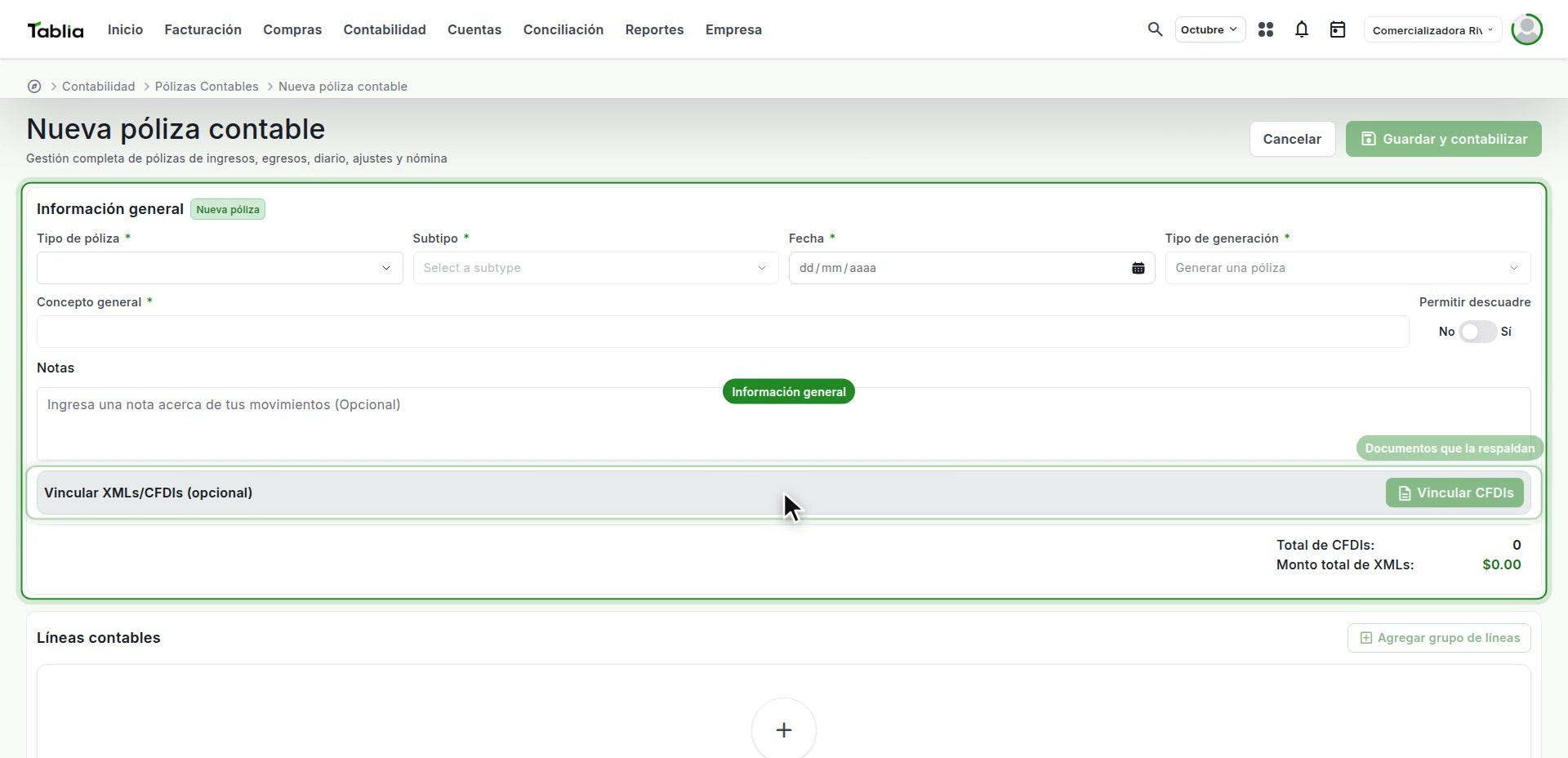
La información general
Los campos con asterisco son obligatorios.
- Tipo y Subtipo definen qué clase de póliza vas a registrar.
- Fecha es el día con el que la póliza entra a tu contabilidad.
- Tipo de generación decide si se crea una sola póliza o varias.
- Concepto general es el título de la póliza, y Notas, un comentario opcional para ti o tu equipo.
Tipo y subtipo
Hay tres tipos de póliza:
- Ingreso
El dinero que entra al banco.
- Egreso
El dinero que sale.
- Diaria
Lo que no mueve dinero, como la provisión de una factura o un ajuste.
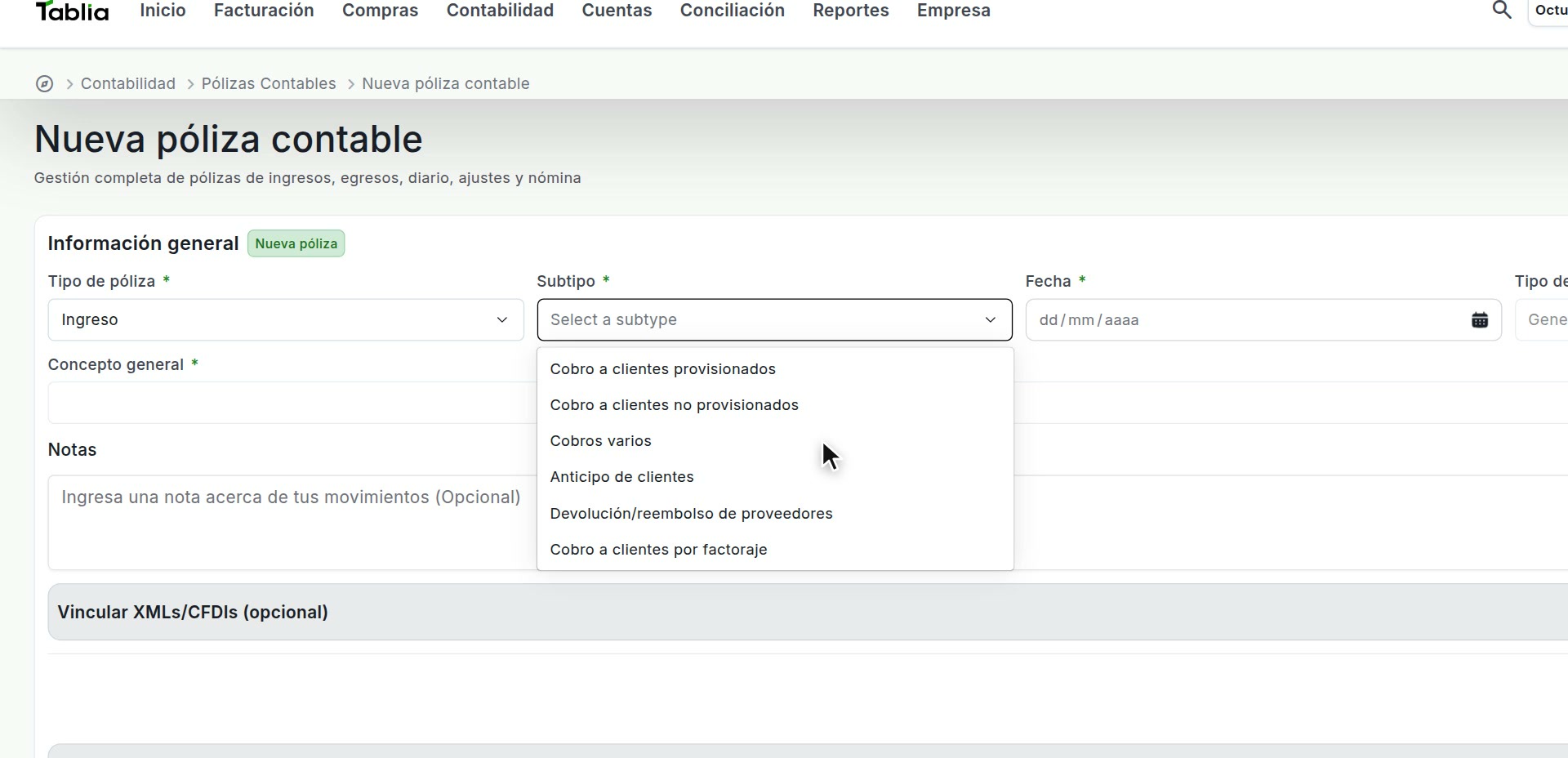
El subtipo es la plantilla que usa la póliza, la misma que definiste en la configuración de pólizas. Cada tipo tiene los suyos: cobros, pagos, anticipos, nómina, impuestos, comisiones bancarias, provisiones y Registro contable, para capturar todo a mano.
Al elegir el subtipo, el concepto general se llena con el concepto de la plantilla. Puedes cambiarlo.
Vincular los CFDIs
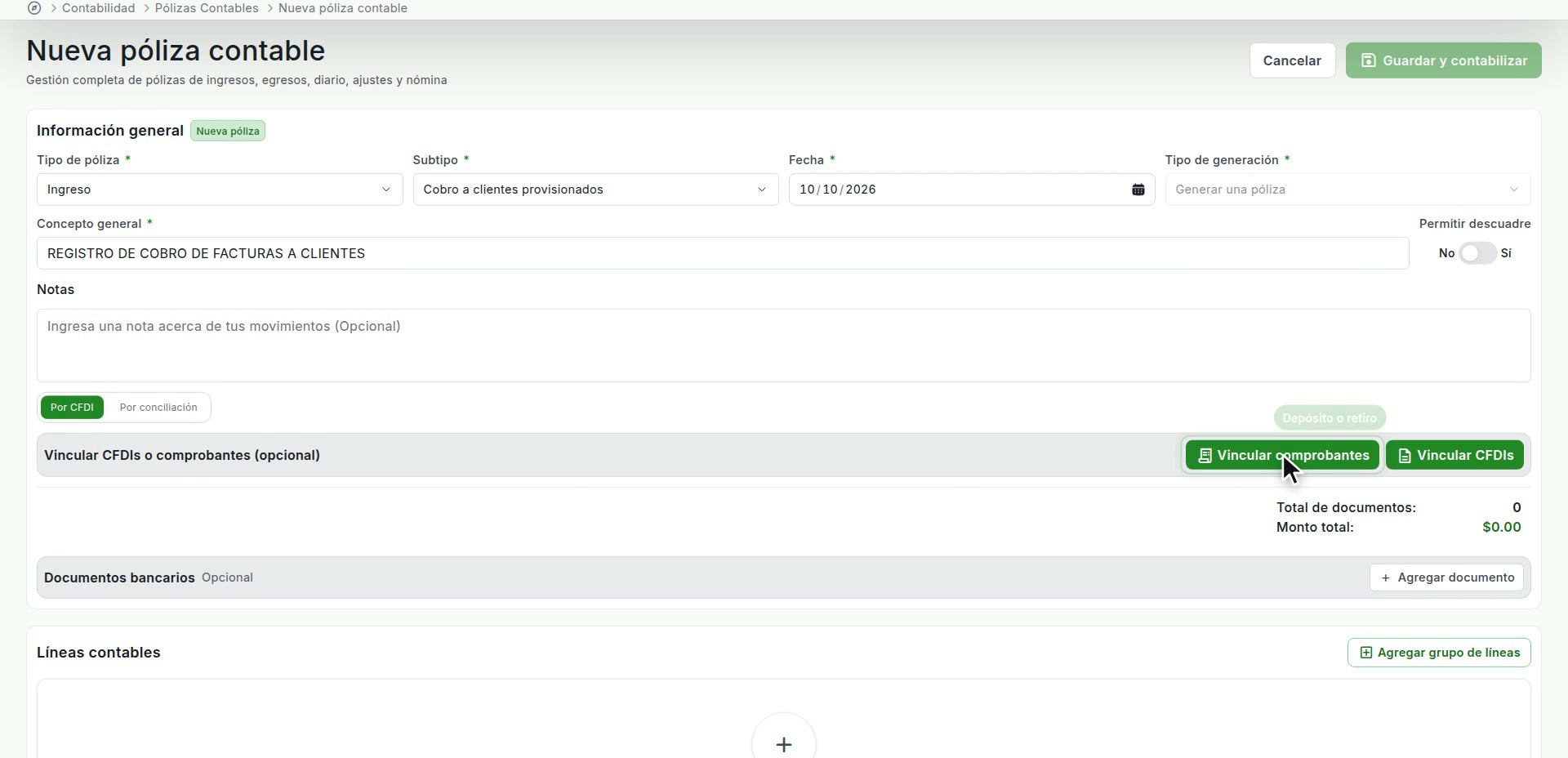
Los CFDIComprobante Fiscal Digital por Internet, la factura electrónica validada por el SAT.s se vinculan en su tarjeta, y lo que ofrece depende del subtipo:
- Ingreso y Egreso de cobros y pagos: trabajas Por CFDI, eligiéndolos uno por uno, o Por conciliación, eligiendo un movimiento bancario ya conciliado. Además puedes vincular comprobantes de depósito o de retiro.
- Diaria: solo vinculas CFDIs.
- Registro contable: no lleva CFDIs, sino transacciones y traspasos.
Abre la lista
Presiona Vincular CFDIs. La lista se abre con el periodo que tienes elegido arriba y con los filtros de la plantilla.
Acota la búsqueda
En Filtros puedes cambiar el periodo, que es la fecha de emisión del CFDI, y acotar por emisor o receptor, uso, forma de pago, moneda o monto.
Selecciona y vincula
Selecciona los CFDIs y presiona Vincular seleccionados.
Los filtros de la plantilla
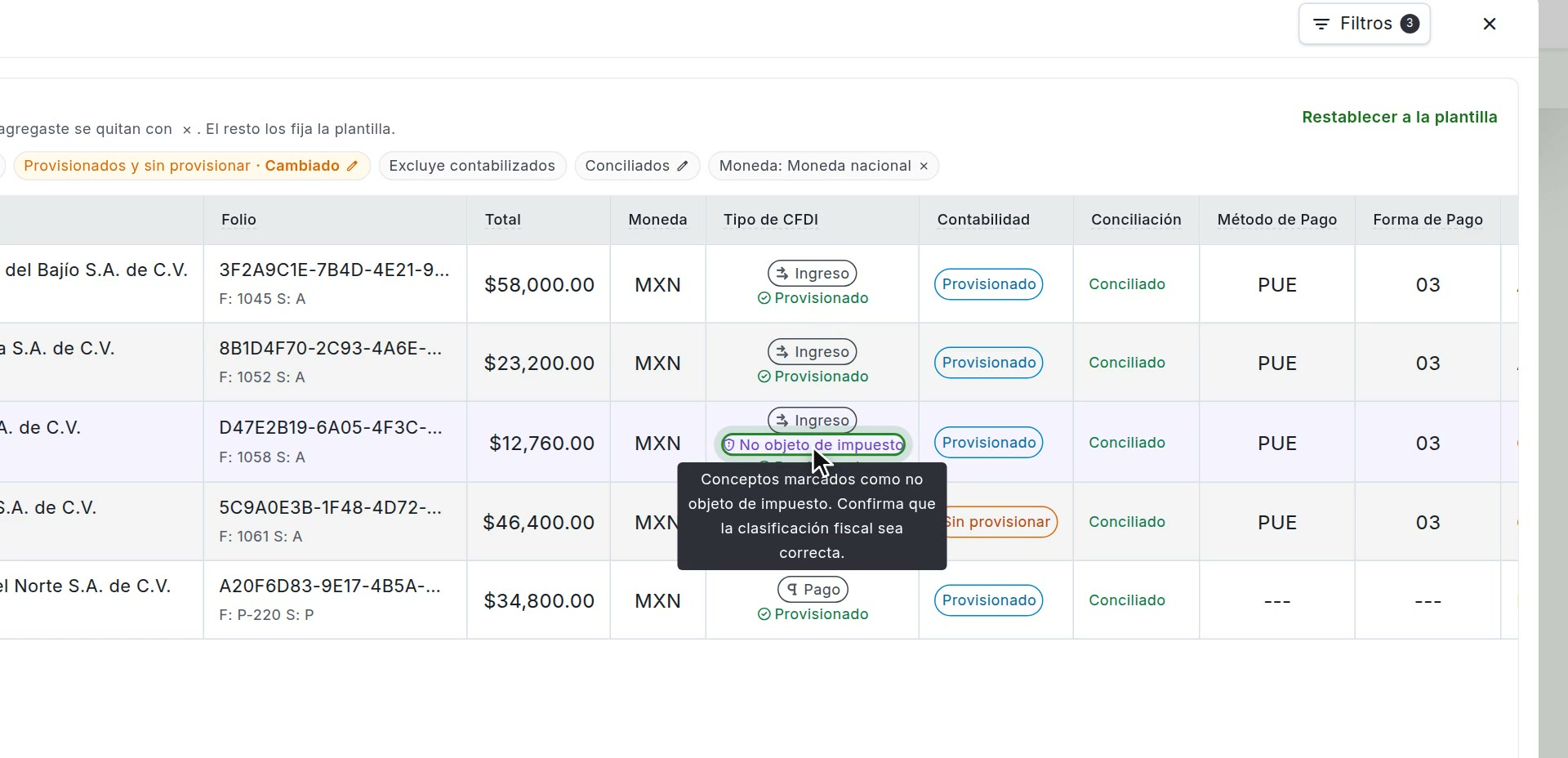
La plantilla también filtra. Por ejemplo, Cobro a clientes provisionados solo muestra facturas PUEMétodo de pago de un CFDI que indica que la factura se paga completa en el momento de emitirse. y complementos de pago emitidos, ya provisionados, conciliados y que todavía no tienen su póliza de cobro. Todo eso lo ves en la barra Filtros aplicados; pasa el cursor sobre un filtro para saber qué significa.
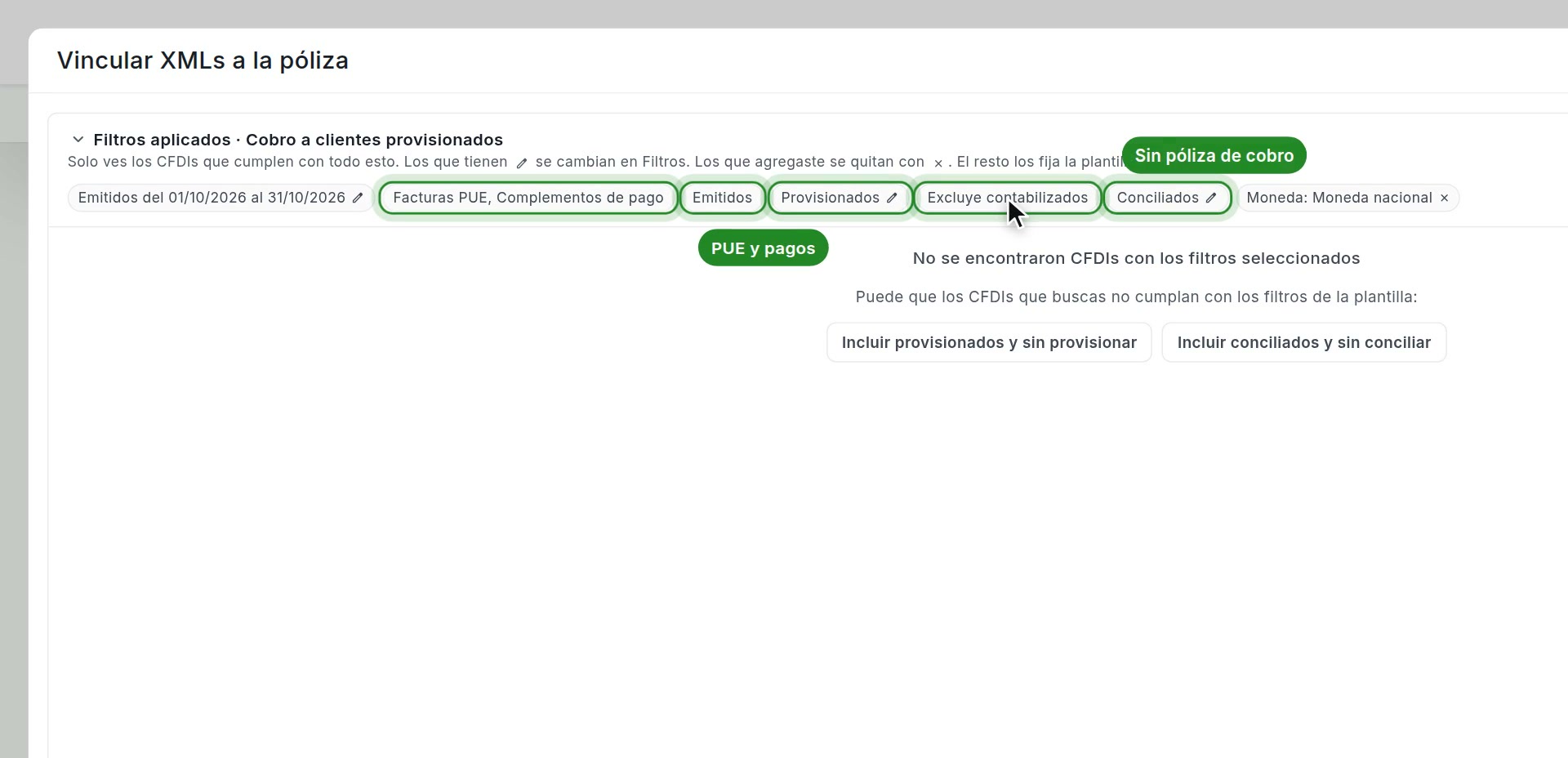
Si no aparece el CFDI que buscas, probablemente no cumple un filtro de la plantilla. Desde la misma barra puedes incluir provisionados y no provisionados, o conciliados y no conciliados, sin abrir el panel.
Los filtros con lápiz son de la plantilla y se cambian en el panel; los que agregaste tú se quitan con la equis. Si te pierdes, presiona Restablecer a la plantilla.
Qué te dice cada renglón
Cada renglón muestra las fechas, la contraparte, el UUID, el total, la moneda y el tipo. La columna Contabilidad dice si el CFDI está sin provisionar, provisionado o ya contabilizado, y Conciliación, si ya está ligado a un movimiento del banco.
Fíjate en las etiquetas bajo el tipo:
- No objeto de impuesto: te pide confirmar la clasificación fiscal de sus conceptos.
- Provisionado o No provisionado en ámbar: el CFDI no corresponde a esta plantilla. Pasa el cursor y Tablia te dice cuál usar.
- Alerta efectivo, en los CFDIs recibidos: un gasto pagado en efectivo por más de 2,000 pesos, que no es deducible.
La fecha de la póliza
Con un solo CFDI, Tablia propone la fecha en este orden:
- La del movimiento bancario conciliado.
- Si no hay, la fecha de pago de la nómina o del complemento.
- Después, la fecha en que se pagó por completo.
- Al final, la fecha de emisión.
Revísala y cámbiala si lo necesitas.
En Ingreso y Egreso, la póliza va con la fecha en que el dinero se movió. Si los CFDIs tienen fechas de pago distintas, el campo de fecha desaparece y Tablia te avisa al guardar: va a crear una póliza por cada fecha, con la fecha al final del concepto, y te muestra cuáles.
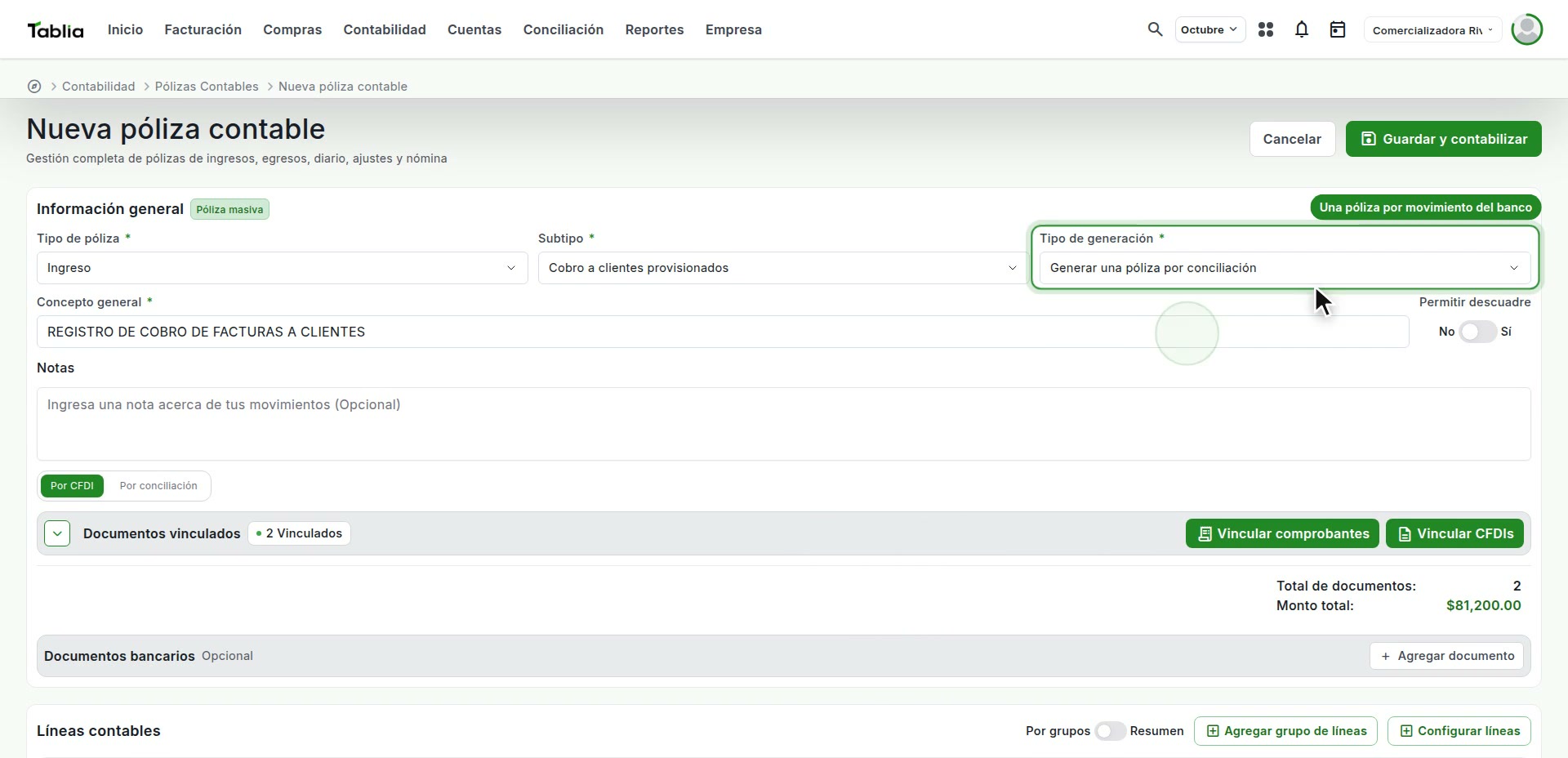
Si prefieres una póliza por cada movimiento del banco, elige Generar una póliza por conciliación en Tipo de generación. Los CFDIs que se pagaron con el mismo movimiento van juntos, con la fecha de ese movimiento, y los que no tienen movimiento conciliado van en una póliza cada uno. Si todos caen el mismo día, el campo de fecha vuelve a aparecer con ese día.
En Diaria siempre eliges tú la fecha, aunque vincules CFDIs de días distintos.
Qué sigue
En la segunda parte ves cómo se arman y se ajustan las líneas contables, y cómo guardar la póliza.